
终极解码器怎么用? 终极解码器使用详细图文教程
一、解码中心设置
- 音频输出设置
- 根据自己的音频设备选择合适的音频输出设置,例如使用5.1的设备时可选择3/0/2+SW:5.1声道。
- CoreAVC解码器设置(如有需要)
- 对于输出色域(Output levels),如果是电脑显示器建议选择PC(0 - 255)离子;若是液晶电视则选择TV(16 - 235),CoreAVC的其他参数不需要调整。
- 解码模式选择
- 若机器配置较好,使用软解码就能播放高清视频的情况下,选择默认解码自动模式;如果需要进行硬件加速/解码,则选择DXVA解码自动模式,点击确定完成设置。
二、选择关联的视频、音频文件
- 如果没有特殊要求,直接选择所有文件格式,然后确定即可完成设置。
三、解决异常播放问题
- 一般情况
- 完成前面两步设置后,基本上不需要再进行其他任何设置,就能够播放绝大多数的高清视频了。
- 特殊情况(少数不能正常播放的文件)
- 可以再次运行Windows桌面上的解码中心,重新设置解码模式(如果不太清楚如何设置,可以每种模式都尝试一下)。其中PowerDVDDXVA模式最节省系统资源,ArcSoftDXVA模式与原版的HDDVD/EVO兼容性最好。
四、其他操作
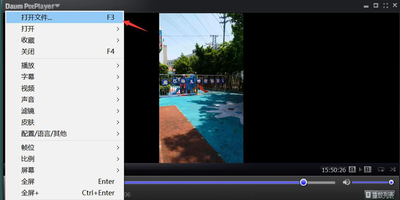
- 打开文件方式
- 可以点击打开,在菜单中选择打开文件、链接、文件夹、数字TV等。例如想要打开网站上的视频,可以点击打开链接,然后将视频链接复制到终极解码中播放。
- 播放速度调整
- 在播放视频时,如果播放速度不符合需求,可以在视频播放画面点击鼠标右键,接着在弹出的选项中依次点击“播放”-“播放速度”,然后进行加速或减速播放的调整。
- 字幕相关操作
- 如果发现视频没有字幕,可以勾选显示字幕或者手动输入字幕,还能够设置字幕的风格等。
- 视频片段保存与画面截取
- 在播放视频时,如果对某个片段感兴趣想要保存,可以点击视频中的视频录制,录制完成后保存到指定路径;此外,还可以截取视频中的某个画面图像。
- 降噪操作
- 在播放过程中,如果视频噪音较多,可以通过终极解码中的声音菜单,点击降噪功能快速降噪,提升观影体验。
- 皮肤设置
- 根据自己的个性化需求对终极解码的皮肤进行设置,点击皮肤,在其菜单中就可以快速设置了。
本篇文章所含信息均从网络公开资源搜集整理,旨在为读者提供参考。尽管我们在编辑过程中力求信息的准确性和完整性,但无法对所有内容的时效性、真实性及全面性做出绝对保证。读者在阅读和使用这些信息时,应自行评估其适用性,并承担可能由此产生的风险。本网站/作者不对因信息使用不当或误解而造成的任何损失或损害承担责任。