
Gzip压缩无效的终极解决方案!
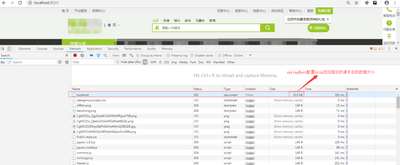
Gzip压缩无效的终极解决方案
Gzip压缩是一种常用的技术,用于减少通过网络传输的数据量,提高网页加载速度和用户体验。以下是详细的配置步骤和一些额外的注意事项,以确保Gzip压缩能够正常工作。
配置步骤
启用Gzip压缩
-
打开IIS管理器
单击“开始”—“管理工具”—“Internet信息服务(IIS)管理器”,打开IIS管理器。 -
选择网站属性
在IIS管理器中双击本地计算机,右侧显示计算机中IIS列表,在网站上右键选择属性。 -
配置服务标签
在网站属性界面中,单击“服务”标签,选中“压缩应用程序文件”和“压缩静态文件”,同时根据情况设置临时目录的最大容量,初期可以限制为1G左右。 -
添加Web服务扩展
返回Internet信息服务(IIS)管理器,右击“Web服务扩展”,弹出Web服务扩展菜单,选择“增加一个新的Web服务扩展(A)”。 -
在新建Web服务扩展框中输入扩展名“HTTPComPRession”。
- 添加要求的文件为
inetsrv\gzip.dll,其中Windows系统目录根据您的安装可能有所不同。 -
选中“设置扩展状态为允许”。
-
修改MetaBase.xml文件
使用文本编辑器打开C:\Windows\System32\inetsrv\MetaBase.xml(建议先备份),在该文件中搜索HcScriptFileExtensions,设置进行压缩的文件后缀名,系统默认的是asp、dll和exe,根据格式增加aspx、php、jsp等。
同时,搜索 HcFileExtensions,增加shtm、shtml、js、css、swf、mid、xml、mp3等静态文件格式。
-
重启IIS服务
在运行中输入netstop iisadmin /y停止IIS服务,运行完成后保存Metabase.xml。 -
验证Gzip压缩效果
设置完成后,可以打开最知名的验证网站来验证,网址是http://www.whatsmyip.com/gziptest/,找到如下图所示验证窗口Real-Time Acceleration Report,输入网址,单击“AnalyzeUrl”按钮进行验证。
如果DocumentStatus的状态为Compressed,就说明压缩成功了。
常见问题及解决方案
检查MetaBase.xml配置
- 确保你没有在
MetaBase.xml文件中打错字或改出问题,建议先备份原始文件再进行修改。
检查Web服务扩展名称
- 虽然大部分情况下可以使用任意名称,但为了确保不出问题,建议按教程上的名字来。
检查目录权限
- 如果更改了Gzip压缩的默认存储位置,确保你设定的目录给了IIS_WPG组的写入权限。
其他验证方法
- 如果上述步骤完成后仍然无效,可以使用其他测试网址进行验证,例如
http://www.gziptest.net/或https://www.whatsmyip.com/gziptest/。
注意事项
-
在进行任何配置更改之前,建议备份相关文件和配置,以防万一出现问题可以恢复。
-
确保你的服务器环境和IIS版本支持Gzip压缩功能。
通过以上步骤和注意事项,你应该能够解决Gzip压缩无效的问题。如果问题仍然存在,建议联系技术支持或寻求社区的帮助。