
Adobe AE中Keylight抠图怎么用
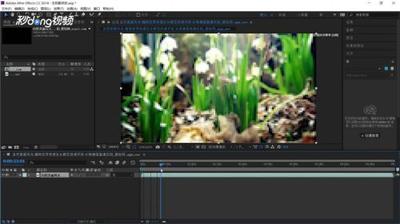
Adobe AE中使用Keylight抠图的方法
基本使用方法
Adobe After Effects (AE) 中的 Keylight 是一款非常强大的抠图工具,适用于从复杂的背景中提取前景元素。以下是使用 Keylight 进行抠图的基本步骤:
打开AE软件并导入素材
首先,打开 Adobe After Effects 软件,并导入你需要进行抠图的素材。你可以通过双击项目面板中的文件图标来导入素材。
新建合成
接下来,新建一个合成,以便在其中进行抠图操作。
添加Keylight特效
- 选择需要进行抠图的素材。
- 在右侧的特效与预置中选择“键控”,然后在下拉菜单中选择“Keylight”效果。
- 将 Keylight 效果添加到合成上,可以通过直接拖拽到合成上来实现。
选择并删除不需要的颜色
- 在 Keylight 控制面板中,点击“屏幕色”选项旁边的吸管按钮。
- 在素材上面选择不要的颜色,单击即可,所选颜色会自动删除。
高级技巧
对于更复杂的抠图需求,可以使用一些高级技巧来进一步优化结果。
调整屏幕蒙版
- 切换查看模式到“屏幕蒙版模式”,这时素材会变成黑白灰三种颜色。
- 展开屏幕蒙版的选项栏,调整“修剪黑色”和“修剪白色”两个选项,使素材中灰色的地方变为黑色或是白色。
使用羽化效果进行调整
- 可以通过调整屏幕模糊度来改善抠图效果,具体操作是调整下面的滑块或直接更改数值。
进一步细节调整
- 如果背景色残留较多,可以尝试使用替换颜色或羽化的效果进行调整。
注意事项
在使用 Keylight 进行抠图时,需要注意以下几点:
- 确保素材的颜色对比鲜明,以便更准确地选择并删除不需要的颜色。
- 在调整屏幕蒙版时,仔细检查素材中灰色的地方,确保它们被正确地处理。
- 调整完成后,不要忘记将查看方式调回原来的效果,以确保抠图效果符合预期。
通过以上步骤和技巧,你可以在 Adobe After Effects 中有效地使用 Keylight 进行抠图,提升你的视频编辑和后期制作水平。
本篇文章所含信息均从网络公开资源搜集整理,旨在为读者提供参考。尽管我们在编辑过程中力求信息的准确性和完整性,但无法对所有内容的时效性、真实性及全面性做出绝对保证。读者在阅读和使用这些信息时,应自行评估其适用性,并承担可能由此产生的风险。本网站/作者不对因信息使用不当或误解而造成的任何损失或损害承担责任。