
CAD图转JPG或PDF格式的完美解决方案.
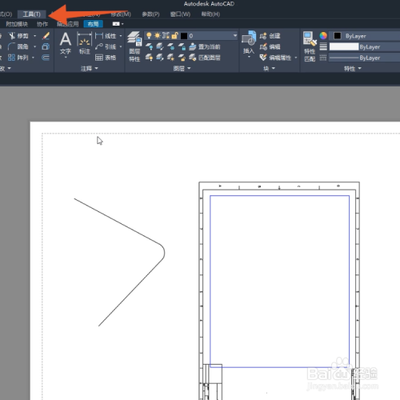
CAD转JPG格式
- 使用福昕CAD转换器
- 福昕CAD转换器是一款功能强大的软件,可以将CAD文件转换为多种格式,包括JPG。它支持批量转换,可以同时处理多个CAD文件,提高工作效率。此外,此工具还具有简单易用的界面和直观的操作步骤,即使对于不熟悉CAD软件的用户也能轻松上手。相比于在线工具,它具有更高的转换质量和更多的转换选项。在使用过程中,还能够自定义图片的质量和大小,让转换结果更加符合个人需求。
- 使用在线工具
- 有在线工具可以将CAD文件转换成JPG格式,操作简单,转换效果出色,并且不管是想转换单个文件还是批量转换都能满足需求,而且无需下载任何软件或注册账号。在转换时还可以自定义图片的质量和大小。
CAD转PDF格式
- 使用小白PDF转换软件(以Windows10/macOSMonterey系统,DellXPS15/AppleMacBookPro16设备,软件版本3.5.1为例)
- 步骤
- 下载并安装小白PDF转换软件,确保软件版本是最新的,以获得最佳性能和功能支持。
- 打开软件后,选择CAD转PDF功能,点击添加文件按钮,选择需要转换的CAD文件(支持多种CAD格式,如DWG、DXF等)。
- 设置输出选项,例如PDF的页面大小、方向和分辨率等参数,以确保输出文件符合需求。
- 点击开始转换按钮,软件将自动完成转换过程。
- 转换完成后,可以直接在软件中查看生成的PDF文件,确保其质量和完整性。如果需要,还可以使用软件的编辑功能,对PDF文件进行进一步的修改和优化。
- 常见问题及解决方案
- 转换后PDF文件的质量不佳:如果发现转换后的PDF文件质量不如预期,可以尝试调整输出设置中的分辨率选项,选择更高的分辨率进行转换。
- 无法打开某些CAD文件:确保使用的小白PDF转换软件是最新版本,且支持所使用的CAD文件格式。如果问题仍然存在,可以尝试将CAD文件另存为其他格式后再进行转换。
- 转换速度慢:如果文件较大,转换速度可能会受到影响。建议在转换前关闭其他占用系统资源的程序,以提高转换效率。
- 步骤
- 使用AutoCAD自带的导出功能
- AutoCAD作为常用的CAD软件,其自带的导出功能可将CAD文件转换为PDF格式。用户可以在软件的菜单中找到相应的导出选项进行操作,但具体操作步骤可能因AutoCAD版本不同而有所差异。
- 使用Adobe Acrobat
- Adobe Acrobat是一款专业的PDF处理软件,它也可以用于将CAD文件转换为PDF格式。操作时,将CAD文件导入Adobe Acrobat,然后按照软件的转换流程进行操作即可。不过,该软件是付费软件,使用成本相对较高。
- 使用风云CAD转换器
- 风云CAD转换器采用先进的转换技术,能够确保转换后的图片保持与原始CAD文件一致的图形质量和细节。点击并且打开软件,使用CAD转图片功能(此处虽说是转图片,但可以先转成图片再转PDF或者部分软件有直接转PDF功能未提及),点击“添加文件”按钮,选择需要转换的CAD文件,可以选择单个文件或者批量添加多个文件。包含了页面大小、输出格式、输出色彩、背景颜色和输出路径等,根据需求来进行设置,点击“转换”按钮开始转换过程。
- 使用EasyCADtoImageConverter软件
- 该软件具有高精度的识别能力,可以准确地将CAD文件转换为高质量的图像格式转换图片之后保留原始CAD文件的所有细节和精度,后续可通过图像转PDF工具(如WPS等办公软件自带功能)转换为PDF格式(如果软件本身无直接转PDF功能)。
- 使用AcmeCAD
- 具有简洁直观的用户界面,操作简单方便,无需复杂的步骤即可完成转换(未明确提及是否可直接转PDF,如果是先转图片则参考EasyCADtoImageConverter软件后续转PDF方式)。
本篇文章所含信息均从网络公开资源搜集整理,旨在为读者提供参考。尽管我们在编辑过程中力求信息的准确性和完整性,但无法对所有内容的时效性、真实性及全面性做出绝对保证。读者在阅读和使用这些信息时,应自行评估其适用性,并承担可能由此产生的风险。本网站/作者不对因信息使用不当或误解而造成的任何损失或损害承担责任。