
如何修改注册表,找回丢失的MSE右键菜单
如何修改注册表找回丢失的MSE右键菜单
问题背景
MSE(Microsoft Security Essentials)是微软推出的一款免费杀毒软件,用于保护电脑免受病毒、恶意软件和其他网络威胁的侵害。MSE右键菜单允许用户在文件或文件夹上点击鼠标右键时,选择使用MSE进行扫描。然而,有时用户可能会遇到右键菜单中缺少“使用Microsoft Security Essentials扫描”选项的情况,这可能是由安装了修改版的操作系统、使用了其他优化类软件或注册表键值被篡改等原因造成的。
解决方案
备份注册表
在进行任何注册表修改之前,首先应该备份注册表,以备不时之需。可以使用魔方优化大师的注册表清理功能来备份注册表。
创建或修改注册表键值
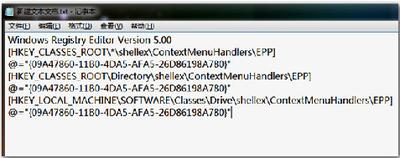
- 打开记事本,复制粘贴以下注册表信息:
plaintext
Windows Registry Editor Version 5.00
[HKEY_CLASSES_ROOT*shellexContextMenuHandlersEPP] @={09A47860-11B0-4DA5-AFA5-26D86198A780}
[HKEY_CLASSES_ROOTDirectoryshellexContextMenuHandlersEPP] @={09A47860-11B0-4DA5-AFA5-26D86198A780}
- 将文件另存为“MSEFix.reg”,确保扩展名为
.reg,保存类型为“所有文件(.)”。
导入注册表
- 双击桌面上的“MSEFix.reg”文件导入注册表。
- 在弹出的确认提示时,点击“是”。
- 导入后,再次右键查看文件或文件夹,检查是否已经找回了MSE右键菜单。
使用注册表编辑器手动修复
如果上述方法无效,可以通过手动编辑注册表来解决问题:
- 打开注册表编辑器(按下Win+R键,输入
regedit并回车)。 - 导航到以下路径:
plaintext
HKEY_CLASSES_ROOT\AllFilesystemObjects\shellex\ContextMenuHandlers\MsSecScan
-
如果在该路径下看不到名为
MsSecScan的子项,需要手动创建它: -
右键点击空白处,选择“新建”-“项”。
- 将新建的项命名为
MsSecScan。 - 双击
MsSecScan项,设置其默认值为C:\Program Files\Microsoft Security Essentials\MsSecScan.exe %1 /scannow /quiet /norestart。 - 重启资源管理器后,检查右键菜单是否已经恢复。
注意事项
- 在进行注册表修改之前,请务必备份相关的注册表项,以免操作错误导致系统问题。
- 如果在使用注册表编辑器时遇到困难,可以使用备份的注册表文件进行还原。
通过以上步骤,您应该能够找回丢失的MSE右键菜单。如果问题仍然存在,建议寻求专业技术人员的帮助。