
彻底更换网卡摆脱潜在冲突
彻底更换网卡摆脱潜在冲突
更换网卡的必要性
在现代科技中,无论是个人电脑还是服务器,网卡作为连接网络的核心组件,其性能和稳定性直接影响到整个网络的运行效率和稳定性。长时间使用或硬件故障可能导致网卡性能下降或无法正常工作,此时,更换网卡成为了解决问题的关键步骤。
服务器网卡更换
对于服务器而言,网卡更换不仅涉及到硬件的升级,还包括软件配置的更新。确保新网卡能够兼容服务器并满足实际需求是非常重要的。
台式机电脑网卡更换
台式机的网卡更换相对简单,主要步骤包括打开机箱、插入新网卡、连接网线并下载必要的驱动程序。
笔记本电脑无线网卡更换
笔记本电脑的无线网卡更换则需要考虑更多的兼容性问题,尤其是对于搭载AMD处理器的笔记本,选择合适的无线网卡型号尤为重要。
更换网卡的具体步骤
服务器网卡更换步骤
- 确定更换原因:明确更换的原因,如网卡故障、网速过慢等。
- 选择合适网卡:根据实际需求选择合适的网卡,考虑型号、规格和品牌。
- 准备更换工具:准备螺丝刀、网线、IP地址配置表等工具。
- 更换网卡:连接网卡到主板接口,固定并检查连接状态。
- 配置新网卡:设置IP地址、子网掩码等参数,确保服务器能正常连接网络。
台式机电脑网卡更换步骤
- 确认网卡故障。
- 购买新的PCI插槽网卡。
- 打开机箱,插入新网卡。
- 连接电源和网线。
- 下载并安装驱动程序。
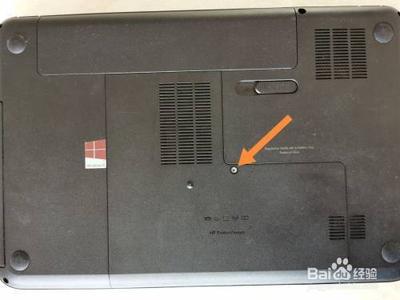
笔记本电脑无线网卡更换步骤
- 确定笔记本电脑的处理器类型,选择兼容的无线网卡型号。
- 关闭笔记本电脑并断开电源。
- 打开机箱,按照说明书安装新网卡。
- 重新连接电源并启动笔记本电脑。
- 安装新网卡的驱动程序。
更换网卡后的注意事项
服务器网卡更换注意事项
- 备份数据:更换前备份重要数据以防丢失。
- 检查连接:更换后检查新网卡与服务器之间的连接是否正常。
- 测试系统:确保新网卡正常工作,包括网络连接和数据传输速度。
- 选择可靠品牌:选择知名品牌和型号的网卡以提高稳定性和可靠性。
台式机和笔记本电脑网卡更换注意事项
- 遵循厂家指导:按照厂家的指导手册和操作规程进行更换。
- 检查指示灯:更换后检查网卡指示灯是否正常闪烁,确保连接正常。
- 及时更新驱动:安装最新驱动程序以确保网卡的最佳性能。
通过以上步骤和注意事项,您可以有效地更换网卡,摆脱潜在的网络冲突和性能问题,享受更稳定和快速的网络体验。
本篇文章所含信息均从网络公开资源搜集整理,旨在为读者提供参考。尽管我们在编辑过程中力求信息的准确性和完整性,但无法对所有内容的时效性、真实性及全面性做出绝对保证。读者在阅读和使用这些信息时,应自行评估其适用性,并承担可能由此产生的风险。本网站/作者不对因信息使用不当或误解而造成的任何损失或损害承担责任。