
解决无法取消打印的方法
解决无法取消打印的方法
在使用打印机的过程中,可能会遇到无法取消打印的情况,这通常会给用户带来不便。以下是几种解决无法取消打印的方法:
方法一:重启打印机和计算机
重启是最简单也是最常见的解决方法之一。首先,将打印机和计算机同时关机,并断开它们之间的连接线。然后,再依次重新启动打印机和计算机,并重新连接它们。这样做可以重新建立打印机与计算机之间的连接,可能能够解决文档无法取消的问题。
方法二:清空打印队列
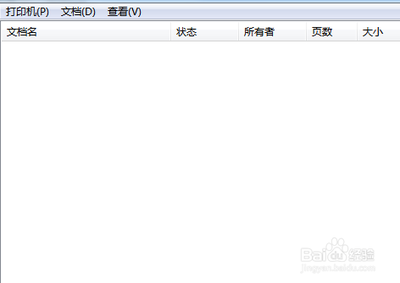
打开控制面板,并进入“设备和打印机”选项。找到相关的打印机图标,右键点击并选择“查看打印队列”。在打印队列窗口中,选择“全部清除”或者“取消打印”,以清空打印队列中的所有文档。接下来,重新尝试取消需要取消的文档,看是否问题得到解决。
方法三:使用命令行清空打印队列
按下Win+R组合键,打开运行窗口。输入“cmd”并回车,打开命令行窗口。在命令行窗口中输入“netstopspooler”,回车停止打印机服务。再次输入“del%systemroot%System32spoolPRINTERS*/Q”,回车清空打印队列。输入“netstartspooler”,回车启动打印机服务。
方法四:更新或重新安装驱动程序
驱动程序是打印机能够正常工作的重要组成部分。如果驱动程序损坏或过期,有可能导致文档无法取消。为了解决这个问题,可以尝试更新或重新安装打印机的驱动程序。首先,进入打印机的官方网站,下载最新的驱动程序,并按照说明进行安装。如果已经安装了最新的驱动程序,但问题依然存在,可以尝试将驱动程序卸载后重新安装,有时候这样做能够解决驱动程序相关的问题。
方法五:联系客服或专业维修人员
如果以上方法都无法解决问题,建议联系打印机的客服支持或专业维修人员寻求帮助。通过以上几个步骤,大部分情况下可以成功解决打印机无法取消打印的问题。如果问题仍然存在,建议联系专业人士进行进一步检查和修复。
以上方法可以帮助用户解决打印机无法取消打印的问题。如果问题依然存在,可能需要专业的技术支持。