
如何设置显示屏幕的亮度
如何设置显示屏幕的亮度
设置显示屏幕的亮度是一个简单的过程,但具体的步骤可能会因设备类型(笔记本电脑、台式机、智能手机等)和操作系统(Windows、macOS、Android、iOS等)的不同而有所差异。以下是根据不同设备和操作系统设置屏幕亮度的方法。
Windows操作系统
笔记本电脑
-
使用键盘快捷键:大多数笔记本电脑都配备了亮度调节的快捷键。这些快捷键通常需要配合
Fn键使用,并且亮度调节键上通常会有太阳或亮度的图标。例如,增加亮度可能需要按下Fn+↑,降低亮度则按Fn+↓。 -
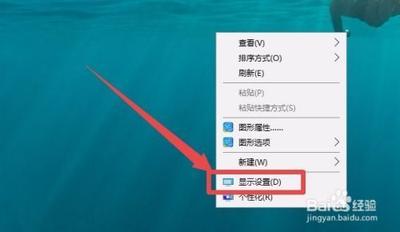
通过系统设置调节:点击桌面左下角的【开始】菜单按钮,选择右侧【控制面板】按钮,弹出控制面板窗口,然后查找【显示】图标按钮,鼠标单击,点击左侧【调整亮度】按钮,打开【电源选项】窗口,单击右侧已经被选中的电源计划,右侧旁边的【更改计划设置】按钮,弹出【编辑计划设置】窗口,可以设置【调整计划亮度】进行调整。
台式机
-
使用显示器按钮:台式机显示器的右下角通常会有亮度调节按钮。按下这些按钮即可调节亮度。
-
通过系统设置调节:与笔记本电脑相同,台式机也可以通过控制面板的“显示”选项来调节亮度。
一体机
- 使用物理按钮或触摸区域:一体机产品的亮度调节按钮通常设计在正面或侧面。部分机型可以直接通过按钮进行调节,而另一部分则需要通过用手指在触摸区域进行调节。
macOS操作系统
-
使用快捷键:对于苹果电脑,调整屏幕亮度可以使用快捷键
F1和F2。部分苹果电脑也支持触控条调整屏幕亮度。 -
通过系统设置调节:在系统设置中手动调整亮度滑块。
智能手机和平板电脑
Android系统
-
通过通知栏或设置应用:可以通过下拉通知栏或使用设置应用中的显示或亮度选项来调整屏幕亮度。某些手机还支持物理按键(如音量键)来调整亮度。
-
自定义快捷命令:很多Android设备支持自定义快捷命令以快速调整亮度。
iOS系统(iPhone/iPad)
- 通过控制中心或设置应用:可以通过控制中心或使用设置应用中的显示与亮度选项来调整屏幕亮度。部分iOS设备支持通过手势滑动屏幕边缘来调整亮度。
以上方法涵盖了大多数常见的设备和操作系统。如果您使用的设备或操作系统不在上述范围内,建议查阅设备的用户手册或访问制造商的官方网站获取具体的指导。
本篇文章所含信息均从网络公开资源搜集整理,旨在为读者提供参考。尽管我们在编辑过程中力求信息的准确性和完整性,但无法对所有内容的时效性、真实性及全面性做出绝对保证。读者在阅读和使用这些信息时,应自行评估其适用性,并承担可能由此产生的风险。本网站/作者不对因信息使用不当或误解而造成的任何损失或损害承担责任。