
电脑屏幕亮度怎么调
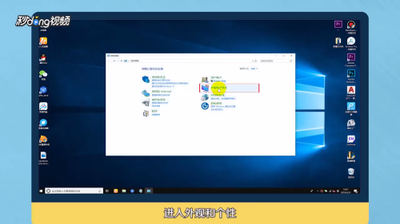
以下是调节电脑屏幕亮度的多种方法: - 通过显示器物理按键调节(适用于台式机显示器和部分笔记本电脑): 1. 首先找到自己显示器上面的“menu”按键,点击一下。 2. 然后可以上下调整,选择亮度,再按下“auto”。 3. 此时就可以左右调整亮度了。 4. 调整完了之后再次按“menu”按键即可退出。 - 在Windows系统下通过系统设置调节: - 方法一: 1. 右击电脑桌面左下角开始图标,在弹出的菜单中点击设置。 2. 然后在显示选项中就可以调节电脑屏幕的亮度。 - 方法二: 1. 点击左下角开始,然后依次点击windows系统—控制面板。 2. 然后找到并选择显示。 3. 随后点击左侧的调整亮度打开电源选项窗口。 4. 再选择右侧的更改计划设置。 5. 即可开始调整亮度。 - 方法三: 1. 点击任务栏右侧的“通知”或“电池”图标,找到亮度条进行滑动调节。 2. 还可以按“Win+R”打开窗口,输入“main.cpl”或者控制面板代码并运行找到相关的设置进行亮度的调节。 - 在MacOS系统下调节: 1. 打开系统偏好设置,点击显示器。 2. 进入页面后,左右移动亮度调节器即可调节。 3. 苹果笔记本也可以通过键盘上的F1、F12键控制屏幕亮度(这两个按键上会有太阳图标,一般按F1会降低屏幕亮度,而按F2键会调亮屏幕亮度;如果直接按F1、F2键无法调节屏幕亮度,那么可以试试Fn+F1或者Fn+F2组合快捷键调节即可)。另外,还可以在Mac系统偏好设置中的“显示器”设置里勾选上“自动调节亮度”,这样苹果笔记本会根据光线强度自动调节屏幕亮度。 - 通过快捷键调节(部分笔记本适用): - 例如Lenovo笔记本一般通过F11、F12快捷键调节屏幕亮度,如需增加亮度可按F12,降低亮度则按F11。 - 部分笔记本电脑是通过键盘的上、下方向键调节亮度的,须通过Fn快捷键配合调节,如需增加亮度则按Fn+↑;如需降低亮度则按Fn+↓。