
电脑出现LSP被劫持无法上网问题的解决方法
一、使用命令提示符重置Winsock目录
- 以管理员身份运行命令提示符
- 打开开始菜单 - 所有应用,右击其中的命令提示符,选择以管理员身份运行。
- 输入特定命令并回车
- 在命令提示符中输入“netsh winsock reset catalog”,然后回车。
- 重启电脑
- 完成上述操作后,需要重启计算机以使设置生效。
二、使用LSP修复工具
- 寻找合适的LSP修复工具
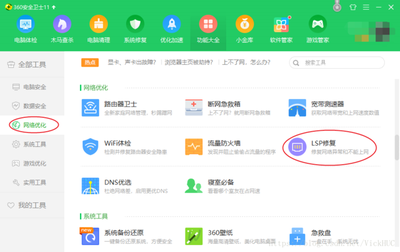
- 例如360安全卫士等软件通常带有LSP修复功能。当发现电脑可能是LSP被劫持无法上网时,可以借助这类工具进行修复。打开软件找到LSP修复选项,如果发现很多项都是异常标识(如360中的“!”号标识),进行修复操作。修复后重新检查网络连接情况,例如通过执行命令“netstat -an”查看本机地址是否正常显示,执行“nslookup”查看DNS服务器是否恢复正常等操作。
- 使用系统自带的功能(针对Win10)
- 点击左下角开始菜单旁的搜索,然后在搜索框中输入“cmd”,在打开的菜单项中点击以管理员身份运行命令提示符应用。在管理员:命令提示符窗口中,输入并回车执行“Netsh winsock reset”。这个命令是将winsock目录重置为默认设置或清除状态,不过使用此命令可能需要重新安装LSP,命令执行完成后,需要重启计算机才能生效。
三、修改注册表(仅适用于特定情况)
- 打开注册表编辑器
- 按下WIN+R,然后输入“regedit”回车打开注册表编辑器。
- 定位到特定注册表项并修改值
- 定位到注册表“HKEY_LOCAL_MACHINE\SYSTEM\CurrentControSet\servicces\NlaSvc\Parameters\Internet”,找到“EnableActiveProbing”,将其值改为0就可以了,但这种方法仅适用于某些特定的LSP故障情况。
四、检查并修复hosts文件(如果被篡改)
- 检查hosts文件
- 查看hosts文件是否有被修改的迹象,如果有明显修改痕迹则需要进行修复。hosts文件的位置通常为“C:\Windows\System32\drivers\etc\hosts”(Windows系统下)。
- 修复hosts文件
- 将hosts文件内容恢复到正常状态。如果不确定正常状态的内容,可以从其他正常的同版本系统中获取该文件内容进行替换。修复后再次测试网络连接,如执行“nslookup”查看域名解析是否恢复正常。
本篇文章所含信息均从网络公开资源搜集整理,旨在为读者提供参考。尽管我们在编辑过程中力求信息的准确性和完整性,但无法对所有内容的时效性、真实性及全面性做出绝对保证。读者在阅读和使用这些信息时,应自行评估其适用性,并承担可能由此产生的风险。本网站/作者不对因信息使用不当或误解而造成的任何损失或损害承担责任。