
个人整理如何防止路由器被劫持
个人整理:如何防止路由器被劫持
一、修改路由器登录相关信息
- 修改管理账号和密码
- 路由器默认的管理登陆账号和密码(如常见的admin)存在很大安全风险。黑客可能利用默认密码入侵路由器。应将其修改为字母加数字等组成的高强度密码,这样可以防止黑客通过默认密码登录路由器进而劫持路由器。
- 例如,新密码可以设置为类似“Abc@123456”这种包含大小写字母、数字和特殊符号的组合。
- 更改路由器管理地址
- 把路由器默认的管理地址(如192.168.1.1或192.168.0.1)修改为自己指定的本地特殊IP。这样可以增加黑客找到路由器管理入口的难度。
- 例如修改为192.168.99.1等。修改方法是进入路由器设置界面,找到LAN设置(一般在网络参数下的下拉菜单中),然后更改IP地址并保存重启路由器。
- 添加端口到路由器管理地址(可选)
- 在自己路由器管理地址后面加上端口,一般默认端口为80。例如将其修改为如192.168.1.1:8919。不同路由器的操作步骤可能有差异,但大致是进入路由器设置中的WEB管理部分进行修改,修改后重启路由器。
二、设置无线安全
- 采用复杂的无线加密方式
- 将无线加密方式设置为最高级的WPA2加密认证方式,然后设置较为复杂的无线密码。
- 建议密码为字母+数字+特殊符号的组合,且长度在10位以上。这样可以大大防止无线路由器的无线密码遭受破解与攻击,避免因密码被破解导致的路由器被劫持风险。
- 隐藏无线信号名称(SSID号)
- 隐藏之后,别人无法扫描到你的无线信号。想要连接必须同时知道SSID号和密码。
- 操作方法是在路由器的无线配置相关菜单中找到关闭SSID广播的选项,关闭后,对于不同设备(如手机、XP系统笔记本、WIN7系统电脑)有不同的连接设置方式。以手机为例,需打开手机 - 设置 - WLAN - 添加网络,输入正确的网络SSID(无线名称)、安全性(选择WPA/WPA2 PSK)和路由器无线密码然后保存即可。
- 开启无线MAC地址过滤
- 进入路由器设置界面(如通过192.168.1.1,默认用户名密码admin),进入无线设置中的无线MAC地址过滤。
- 点启用无线MAC地址过滤,选择允许列表中生效的MAC地址访问本无线网络,然后添加已知设备的MAC地址(如手机、电脑等允许连接的设备MAC地址)。这样未知设备就连接不到路由器,可有效防止路由器被劫持。
三、其他安全设置
- 更新路由器固件
- 路由器固件可能存在安全漏洞,老版本的固件容易被黑客利用来入侵路由器并劫持。所以要经常更新路由器的固件,可在路由器管理界面查看是否有新的固件版本并及时更新。
- 使用可信赖的DNS服务器并固定设置
- 选择如Google的8.8.8.8和8.8.4.4等经过认证的可信赖DNS服务器。在路由器设置中将DNS设置为固定的IP地址,而不是使用ISP提供的自动获取方式,可有效防止DNS设置被篡改,避免因DNS劫持导致路由器被劫持。
- 关闭不必要的功能
- 关闭路由器上一些不常用且可能存在安全隐患的功能,如WPS/QSS功能。许多路由器默认该功能是关闭的,如果之前开启了,请关闭它。
- 另外,一些路由器预装的远程管理、UPnP等服务可能存在安全隐患,可以考虑关闭这些不必要的服务来减少黑客攻击的可能性。
- 安装ARP局域网防护功能的安全软件(设备端)
- 在连接路由器的设备(如电脑)中安装具有ARP局域网防护功能的安全软件,可以防止被黑客蹭网劫持,间接保护路由器不被劫持。
- 定期检查连接设备
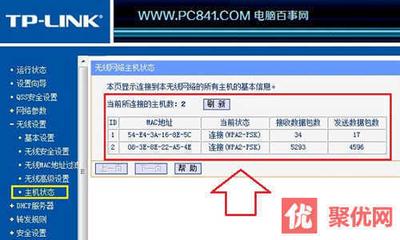
- 经常登录路由器管理后台,查看有没有不认识的设备连入了Wifi无线设备,如果有,及时将其清除。具体方法为登陆路由器管理界面,然后进入无线设置 - 在主机状态中,查看并处理连接设备情况,确保只有自己信任的设备连接路由器。
本篇文章所含信息均从网络公开资源搜集整理,旨在为读者提供参考。尽管我们在编辑过程中力求信息的准确性和完整性,但无法对所有内容的时效性、真实性及全面性做出绝对保证。读者在阅读和使用这些信息时,应自行评估其适用性,并承担可能由此产生的风险。本网站/作者不对因信息使用不当或误解而造成的任何损失或损害承担责任。