
怎样在word中输入公式?在word中输入公式介绍
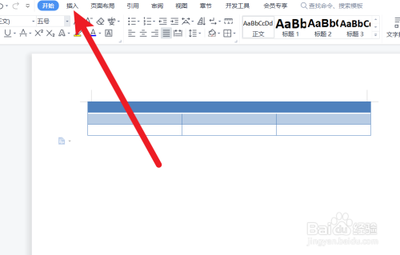
在Word中输入公式的方法介绍
使用公式编辑器输入公式
在Word中,你可以使用公式编辑器直接输入数学公式。以下是具体步骤:
步骤一:打开Word文档并定位位置
首先,打开你需要插入公式的Word文档,并定位到合适的位置。
步骤二:选择公式编辑器
- 在顶部菜单栏选择“插入”。
- 点击“对象”下拉菜单中的“公式”选项。
这将弹出一个公式编辑器界面,你可以在这里使用各种数学符号和函数来构建你想要的数学公式。
步骤三:输入公式并确认
在公式编辑器中输入完毕后,点击界面上的“确定”按钮即可将公式插入到文档中。
插入现有公式
如果你已经有一个数学公式的图片或者文件,你也可以直接将其插入到Word文档中:
步骤一:选择插入对象
- 在顶部菜单栏选择“插入”。
- 点击“对象”下拉菜单中的“图像”选项。
步骤二:选择并插入公式
- 在弹出的对话框中,选择你要插入的公式图片或者文件。
- 点击“插入”按钮。
Word会将你选中的公式插入到文档中,并根据需要进行调整大小和位置。
使用快捷键提高效率
如果你经常在Word中编辑数学公式,掌握一些快捷键可以提高效率:
常用快捷键
- Ctrl+F9:用于切换域代码和正常文本。
- F10:用于全退和全进。
通过掌握这些快捷键,你可以更快速地编辑和插入数学公式。
公式编辑器使用技巧
使用模板和符号库
在公式编辑器中,您可以预览和选择多种模板,以便快速创建常见的公式。符号库中包含了丰富的数学符号、希腊字母等,可以满足大部分论文写作的需求。
公式导航和格式工具
使用公式编辑器中的模板和公式导航功能,快速定位到公式中的特定部分进行编辑。同时,可以使用格式工具对公式进行美化,如调整字体、字号、颜色等。
利用域创建公式
除了公式工具栏,还可以通过域来创建公式:
步骤一:选择域命令
在菜单栏中找到“插入”选项,点击“域”命令。
步骤二:创建科学公式
- 在域属性中选择“等式和公式”类别。
- 在域名选项中选择“Eq”来创建科学公式。
- 点击“域代码”后,在“域选项”对话框中选择需要的代码,输入内容确认即可。
输入函数公式的技巧
在日常工作和学习中,经常需要在Word文档中插入各种函数公式,尤其是工科学生在写论文时:
使用常用函数公式
首先,在Word文档中点击“插入”,然后点击公式右侧的小三角,会弹出常用的几个函数公式选项。例如,选择“二次公式”,系统会自动插入一个二次公式模板,然后你可以方便地进行修改。
自定义输入函数公式
如果需要使用的公式不在常用列表中,可以在Word首页点击“插入”后直接点击“公式”按钮。在“在此输入公式”框中,可以随意输入你所需的函数公式,包括各种符号和函数名称。
快速输入函数公式
通过上述方法,可以快速而准确地在Word文档中输入各种函数公式,提高工作效率。无论是简单的数学公式还是复杂的工程方程,都能轻松实现,为文档内容增添专业性和美观度。
通过以上方法,你可以根据自己的需求选择最适合的方式来在Word中输入公式,无论是基础的数学公式还是复杂的函数公式,都能轻松完成。希望这些技巧能帮助你提高工作效率,制作出更加专业的文档。