
ubuntu命令行模式与图形桌面切换方法详解
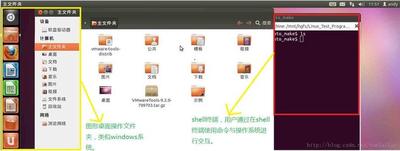
Ubuntu命令行模式与图形桌面切换方法详解
切换方法概述
Ubuntu提供了两种主要的方式来在命令行模式和图形桌面之间切换:
从图形桌面切换到命令行模式
- 快捷键:
Ctrl+Alt+(F1~F6中的任意一个) - 操作步骤:
- 按下
Ctrl+Alt组合键。 - 同时按下
F1到F6中的一个键,即可进入纯命令行模式。 - 注意事项:
- 输入密码时需要使用键盘上的数字键,而不是小键盘上的数字键。
- 输入的密码不会显示,以避免隐私泄露。
从命令行模式切换到图形桌面
- 快捷键:
Ctrl+Alt+F7 - 操作步骤:
- 按下
Ctrl+Alt组合键。 - 同时按下
F7键,即可返回图形界面模式。
设置默认启动模式
如果你希望Ubuntu在每次启动时都自动进入特定的模式(命令行或图形界面),可以进行相应的设置:
设置以命令行模式启动
- 指令:编辑GRUB配置文件,修改
GRUB_CMDLINE_LINUX参数。bash sudo nano /etc/default/grub修改后的内容可能如下所示:plaintext GRUB_CMDLINE_LINUX="text" - 更新GRUB:
bash
  sudo update-grub
设置以图形界面模式启动
- 指令:同样编辑GRUB配置文件,移除
text参数。plaintext GRUB_CMDLINE_LINUX="" - 更新GRUB:
bash
  sudo update-grub
特殊情况的处理方法
VMware虚拟机中的切换
如果你在VMware虚拟机中安装了Ubuntu系统,切换命令行和图形界面的方法会有所不同:
从图形界面切换到命令行模式
- 快捷键:
Alt+Ctrl+Space(空格),然后Alt+Ctrl不松开,再按F1
从命令行模式切换到图形界面
- 快捷键:
Alt+Ctrl+Space(空格),然后Alt+Ctrl不松开,再按F7
通过以上方法,你可以轻松地在Ubuntu的命令行模式和图形桌面之间进行切换,以满足不同的使用需求。
本篇文章所含信息均从网络公开资源搜集整理,旨在为读者提供参考。尽管我们在编辑过程中力求信息的准确性和完整性,但无法对所有内容的时效性、真实性及全面性做出绝对保证。读者在阅读和使用这些信息时,应自行评估其适用性,并承担可能由此产生的风险。本网站/作者不对因信息使用不当或误解而造成的任何损失或损害承担责任。