
ubuntu关闭图形模式
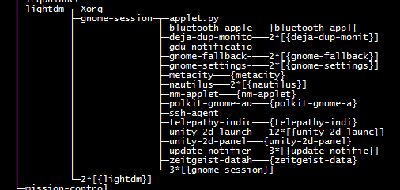
关闭Ubuntu图形模式的方法
在Ubuntu系统中,关闭图形模式可以通过多种方式进行。以下是几种常见的方法:
通过修改GRUB配置文件
- 打开终端并切换到超级用户模式。
- 编辑
/etc/default/grub文件,找到GRUB_CMDLINE_LINUX_DEFAULT=quiet splash这一行,并将其修改为GRUB_CMDLINE_LINUX_DEFAULT=text。 - 更新GRUB配置,执行
update-grub命令。 - 重启系统,执行
reboot命令。
通过systemd设置默认运行级别
- 查看当前的默认运行级别,执行
sudo systemctl get-default命令。如果结果显示为graphical.target,则当前为图形界面模式。 - 将默认运行级别设置为
multi-user.target,执行sudo systemctl set-default multi-user.target命令。这样系统将会默认进入纯文本模式。
通过安装新的display manager来关闭图形界面
- 安装新的显示管理器,例如GDM3,执行
sudo apt install gdm3命令。 - 将新的显示管理器设置为系统默认,执行
sudo dpkg-reconfigure gdm3命令。然后重启计算机,新的显示管理器将会生效。
通过修改系统服务来关闭图形界面
- 停止LightDM服务,执行
sudo systemctl stop lightdm命令。 - 禁用LightDM服务,执行
sudo systemctl disable lightdm命令。 - 启用getty服务,执行
sudo systemctl enable getty@tty1.service命令。这样系统将会进入纯文本模式。
以上方法均可以在Ubuntu系统中有效地关闭图形模式,用户可以根据自己的需求选择合适的方式。需要注意的是,关闭图形模式后,系统将不再显示图形界面,而是直接进入字符终端界面。如果需要重新开启图形界面,可以参考上述方法的逆向操作。
本篇文章所含信息均从网络公开资源搜集整理,旨在为读者提供参考。尽管我们在编辑过程中力求信息的准确性和完整性,但无法对所有内容的时效性、真实性及全面性做出绝对保证。读者在阅读和使用这些信息时,应自行评估其适用性,并承担可能由此产生的风险。本网站/作者不对因信息使用不当或误解而造成的任何损失或损害承担责任。