
Word文档自动拼写检查(红色波浪线)去除办法
如何去除Word文档中的红色波浪线
Word文档中的红色波浪线通常是Word的自动拼写检查功能标记出的潜在错误。去除这些波浪线的方法有多种,以下是详细的步骤和说明:
方法一:手动更改拼写错误
如果您确信某个单词没有错误,可以选择不更改拼写。此时,将光标放在拼写错误的单词上,右键点击,然后选择“忽略所有”选项。这样,波浪线将消失。
方法二:自定义语言
Word默认会根据文档的语言来检查拼写错误。如果您使用的是非英文文档,可能会出现许多误报的情况。此时,可以手动更改文档的语言设置。选择“文件” > “选项” > “语言”,在“选择编辑语言”中,将文档的语言更改为正确的语言,然后重新打开文档,波浪线应该消失。
方法三:禁用自动拼写检查
如果您不想使用自动拼写检查功能,可以选择禁用它。选择“文件” > “选项” > “校对”,在“自动更正”选项卡中,取消选中“拼写检查”复选框。这样,整个文档中的红色波浪线都将消失。
方法四:添加单词到词典
如果您的文档中包含一些特定的术语、名称或缩写,可能会被误报为拼写错误。此时,可以将这些单词添加到Word的词典中,以免重复标记为错误。选择“文件” > “选项” > “校对”,在“自定义词典”部分,点击“编辑词典”,然后添加您需要的单词。
方法五:关闭输入时拼写检查
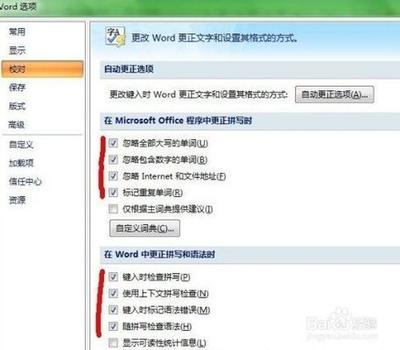
在Word中找到页面左上侧的文件选项并点击一下。点击选项在弹出的小框中找到选项并点击进入。点击拼写检查在选项界面,找到拼写检查选项。关闭输入时拼写检查找到页面的输入时拼写检查并进行关闭即可。
方法六:取消勾选校对选项
点击左上角的office图标,然后在弹出的菜单中点击word选项。在弹出的word选项中选择校对。将在word中更正和拼写语法时下方的所有选项中的对勾全部去掉,然后点击确定。
方法七:自定义快速访问工具栏
先打开自定义快速访问工具栏,在打开其它命令中的校队。在校队中取消对“键入时检查拼写”选项的勾选,然后点击“确认”按钮就可以了。
注意事项
- 关闭了Word的在word中更正拼写和语法时下面的选项功能后,当Word文档真的存在语法错误时,Word不会再主动标记红色波浪线来提醒我们了;
- 在Word文档中因语法问题标记的红色波浪线,在文档打印时,不会被打印出来。
通过以上几种方法,您可以轻松去除Word文档中的红色波浪线。根据您的具体需求,选择最适合的方法来应对纠错功能。