
如何刷新DNS缓存
一、Windows系统下刷新DNS缓存的方法
- 使用命令行
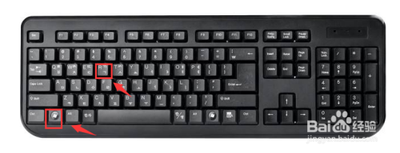
- 首先按住键盘win+R组合键,打开运行窗口,在运行窗口输入CMD命令打开命令提示符窗口。然后可以输入ipconfig/displaydns查看电脑上的dns缓存的全部信息,之后输入ipconfig/flushdns命令敲回车键即可将本机上的dns缓存清空。如果想确认是否清空,可以再次输入ipconfig/displaydns查询dns缓存信息。若发现刷新DNS缓存一次未解决问题,可以多次执行ipconfig/flushdns命令,但通常单次执行就可清除缓存。需要注意的是,并非每次刷新DNS缓存都能立即解决网络问题。
- 使用第三方工具
- 例如Windows优化大师、360安全卫士等都提供了刷新DNS缓存的功能,这些工具通常位于工具箱或者系统优化类别下。
二、Linux系统下刷新DNS缓存的方法
- 根据使用的DNS缓存服务来选择命令
- nscd服务:如果系统使用nscd,可以使用“sudo systemctl restart nscd”命令,此命令将重启nscd服务,清空DNS缓存。
- dnsmasq服务:若系统使用dnsmasq,则使用“sudo systemctl restart dnsmasq”命令,通过重启dnsmasq服务来清空DNS缓存。
- systemd - resolved服务:当系统使用systemd - resolved时,可以使用“sudo systemd - resolve --flush - caches”命令来清空DNS缓存。
- 检查DNS缓存是否刷新成功
- 可以使用dig命令来检查DNS缓存。例如要检查www.example.com的DNS缓存,可运行“dig www.example.com”命令,若这部分的信息已经更新,就说明DNS缓存已经被成功刷新。
三、MacOS系统下刷新DNS缓存的方法
- 可以使用特定的命令来刷新DNS缓存,但文档未明确提及具体命令,可参考macOS系统相关文档获取准确命令。
四、其他刷新DNS缓存的方法
- 修改hosts文件(适用于特定网站的DNS缓存刷新)
- 如果只想刷新特定网站的DNS缓存,可以尝试修改hosts文件。在hosts文件中,可以添加或修改与特定网站相关的条目,修改后重新启动计算机或网络设备即可使更改生效,不过修改hosts文件需要管理员权限。
- 等待自然过期
- 如果不想手动刷新DNS缓存,也可以等待DNS记录自然过期。在大多数情况下,DNS记录会在一段时间后自动更新。要了解特定记录的过期时间,可以查询相关的文档或联系DNS服务器管理员。
- 清除浏览器缓存
- 如果是在浏览器中访问网站遇到问题,可以尝试清除浏览器的缓存和cookies。不同的浏览器有不同的清除缓存的方法,但通常可以在设置或历史记录中找到相关的选项。
- 联系ISP或网络管理员
- 如果以上方法都无法解决问题,可能需要联系ISP(Internet Service Provider)或网络管理员寻求帮助,他们可以协助诊断和解决问题,特别是在企业或大型网络环境中。
- 使用公共DNS服务器
- 如果经常遇到DNS缓存问题,可以考虑使用公共DNS服务器(例如GoogleDNS或OpenDNS),这些公共DNS服务器通常会提供更快的解析速度和更新的DNS记录。
- 检查网络硬件和软件
- 在刷新DNS缓存之前,还可以检查网络硬件和软件是否存在问题,因为这些因素都可能影响DNS缓存的正常工作。
本篇文章所含信息均从网络公开资源搜集整理,旨在为读者提供参考。尽管我们在编辑过程中力求信息的准确性和完整性,但无法对所有内容的时效性、真实性及全面性做出绝对保证。读者在阅读和使用这些信息时,应自行评估其适用性,并承担可能由此产生的风险。本网站/作者不对因信息使用不当或误解而造成的任何损失或损害承担责任。