
屏幕刷新率的设置技巧 屏幕刷新率多少合适
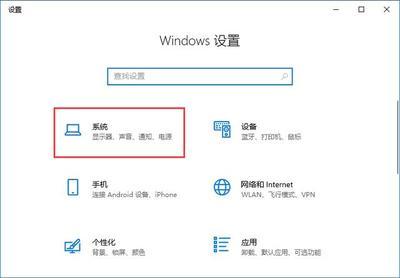
一、屏幕刷新率的设置技巧
(一)Windows XP系统
- 首先进入电脑桌面,在桌面空白位置处单击鼠标右键,选择属性;
- 切换到桌面属性的设置选项卡,点击底部的高级选项;
- 在多个监视器属性设置对话框中切换到监视器选项,即可找到刷新频率设置,可自行选择更大的屏幕刷新率,选择好后点击底部的确定操作。
(二)Windows 7系统
- 在桌面空白处右击鼠标右键,选择电脑桌面 - 屏幕分辨率 - 高级 - 监视器;
- 之后就可以设置屏幕刷新率了。
二、屏幕刷新率多少合适
(一)电脑屏幕
- 日常使用(如网页浏览、文档处理等)
- 60Hz的刷新率通常足够满足需求,并且较为普遍和节能。大多数常规显示器默认的刷新率为60Hz,这种刷新率对于普通的办公用途,如文本编辑、电子表格操作、简单的网页浏览等已经可以提供较为流畅的视觉体验,同时对硬件性能要求较低,价格也比较实惠。
- 游戏玩家和对画面流畅度要求较高的情况
- 如果有玩快节奏游戏的需求或者追求更佳的视觉体验,75Hz、120Hz、144Hz甚至更高的刷新率会比较合适。例如在玩英雄联盟这类游戏时,60Hz以上就能正常输出,但对于更大型、画面切换更快的游戏,更高刷新率可以提高画面流畅度,减少撕裂和延迟。不过,更高的刷新率需要更强大的处理器、显卡和支持高刷新率的显示器。
- 创意设计和图形处理
- 对于需要进行复杂的图形设计、渲染和处理的用户,一般建议选择90Hz或以上的高刷新率显示器,并且最好配备高性能显卡和处理器等硬件设备,以提高工作效率和精度。
(二)手机屏幕
- 普通用户
- 90Hz的刷新率可以满足日常使用需求,能够提供较为流畅的操作体验,例如日常的刷微博、看消息流等操作,在画面流畅度上比60Hz有一定提升,同时也不会过度消耗电量和增加成本。
- 对流畅度和画面要求较高的用户(如游戏玩家、高清视频观看者)
- 120Hz或更高的刷新率更为合适。在快节奏的游戏或高清视频播放中,高刷新率能让画面更稳定、动态画面更流畅,减少模糊和残影现象。不过,过高的刷新率可能增加手机的功耗和成本,并且需要手机性能能够支持。
本篇文章所含信息均从网络公开资源搜集整理,旨在为读者提供参考。尽管我们在编辑过程中力求信息的准确性和完整性,但无法对所有内容的时效性、真实性及全面性做出绝对保证。读者在阅读和使用这些信息时,应自行评估其适用性,并承担可能由此产生的风险。本网站/作者不对因信息使用不当或误解而造成的任何损失或损害承担责任。