
access怎么保存图片? access数据库保存图片的教程
Access数据库保存图片的教程
创建数据库和数据表
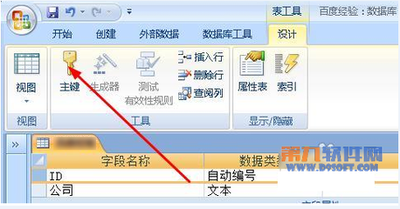
首先,需要创建一个新的Access数据库文件,并在其中设计一个数据表来存储图片。在设计数据表时,需要添加一个字段来存储图片数据。通常,这个字段的数据类型应该是OLE对象,因为OLE对象类型可以存储各种类型的二进制数据,包括图片。
数据表设计
- 打开Access,点击“创建”选项卡。
- 在“表格设计”视图中,创建一个新的数据表。
- 添加一个字段,例如“图片”,并设置其数据类型为“OLE对象”。
插入图片到数据库
接下来,需要将图片插入到数据库中。这可以通过几种不同的方法来实现。
方法一:使用窗体向导
- 在Access中,通过“创建”选项卡,选择“窗体向导”。
- 在窗体向导中,选择“数据项”来完成窗体的创建。
- 在窗体的设计视图中,添加一个图片控件,用于显示图片。
- 将想要添加的图片复制到剪贴板,然后粘贴到图片控件中。
- 调整图片控件的大小,以确保图片能够完全显示。
- ,保存数据表,此时图片应该已经存储到数据库中了。
方法二:使用VBA代码
对于更高级的用户,可以使用VBA代码来实现图片的插入。
```vba Dim rsImage As New ADODB.Recordset Dim strSql As String Dim fileData As Byte()
strSql = "SELECT Image FROM YourTable WHERE ID = 1" Set rsImage = CurrentDb.OpenRecordset(strSql)
If Not rsImage.EOF Then fileData = rsImage!Image ' 将fileData保存到数据库中 End If
rsImage.Close Set rsImage = Nothing ```
这段代码展示了如何使用VBA从数据库中检索图片数据,并将其保存到数据库中。
注意事项
在保存图片到数据库时,需要注意以下几点:
- 确保图片格式适合存储。Access支持的图片格式包括JPEG、PNG等。
- 如果图片较大,可能需要考虑将其转换为二进制格式后再存储。
- 定期备份数据库,以防止数据丢失。
通过以上步骤,您可以成功地将图片存储到Access数据库中。这不仅适用于简单的图片展示,也适用于需要大量图片数据的商业应用程序。
本篇文章所含信息均从网络公开资源搜集整理,旨在为读者提供参考。尽管我们在编辑过程中力求信息的准确性和完整性,但无法对所有内容的时效性、真实性及全面性做出绝对保证。读者在阅读和使用这些信息时,应自行评估其适用性,并承担可能由此产生的风险。本网站/作者不对因信息使用不当或误解而造成的任何损失或损害承担责任。