
vegas pro13如何制作倒影效果?
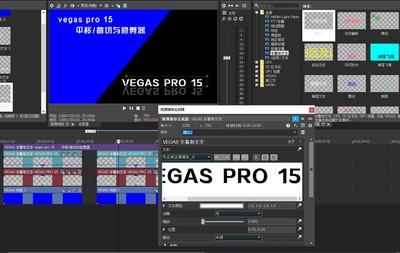
Vegas Pro 13制作倒影效果的详细步骤
制作倒影效果的基本步骤
-
打开Vegas Pro 13并创建新项目
首先,打开Vegas Pro 13软件,并创建一个新的视频项目。 -
添加噪声纹理并调整参数
在新建好的轨道上加入噪声纹理,调整参数使其尽量接近水波效果,同时调整该素材的关键帧,做一段噪波动画来模拟水波效果。 -
创建色彩渐变素材
在噪声纹理轨道下面新建一层轨道,从媒体发生器中拖入一个色彩渐变的素材,调整参数使其成为水的颜色,噪声纹理层的混合方式改为叠加。 -
复制并调整噪声纹理
在噪声纹理上方新增一个轨道,复制噪声纹理的新副本,调整新增噪声纹理的参数和关键帧。 -
添加洪荒色彩渐变
最上方再新建一个轨道,添加洪荒色彩渐变,新轨道的混合方式改为叠加,将新轨下面的一个轨道设为子轨,将母轨的混合方式改为增加。 -
制作倒影效果
将需做倒影的素材导入新增轨上。复制金顶素材,放在原轨下方做倒影,将其压扁并纵向反转,调整位置与正向素材底部结合,透明度调整为60%。复制第二层轨道到新加轨,将新加轨调整到倒影轨之下,作为映射轨。将倒影轨的层混合模式改为“自定义”/“高度映射”,并调整参数,直到得到满意的倒影变形效果为止。将映射轨设为倒影轨的子轨。
具体操作细节
调整噪声纹理参数
- 在噪声纹理轨道上,通过调整参数使其尽量接近水波效果。这通常涉及到调整噪声的类型、强度和频率,以达到自然的水波纹效果。
色彩渐变素材的应用
- 从媒体发生器中拖入色彩渐变素材,调整其颜色为水的颜色,并将其混合方式设置为叠加。这一步骤有助于增强倒影的真实感。
噪声纹理的复制与调整
- 在噪声纹理上方新增轨道,复制噪声纹理的新副本,并调整其参数和关键帧,以增强倒影的立体感和动态效果。
洪荒色彩渐变的使用
- 在最上方新建轨道,添加洪荒色彩渐变,并将其混合方式设置为叠加。这一步骤有助于平衡整个画面的色彩,使倒影效果更加自然。
倒影效果的调整
- 将需做倒影的素材导入新增轨上,复制并调整其参数,以达到理想的倒影效果。通过调整透明度、位置和混合模式,可以使倒影看起来更加真实和自然。
通过以上步骤,您可以在Vegas Pro 13中成功制作出逼真的倒影效果,为您的视频作品增添更多的视觉吸引力。
本篇文章所含信息均从网络公开资源搜集整理,旨在为读者提供参考。尽管我们在编辑过程中力求信息的准确性和完整性,但无法对所有内容的时效性、真实性及全面性做出绝对保证。读者在阅读和使用这些信息时,应自行评估其适用性,并承担可能由此产生的风险。本网站/作者不对因信息使用不当或误解而造成的任何损失或损害承担责任。