
Axure 8.0中怎么制作手机上下滑动效果?
在Axure 8.0中制作手机上下滑动效果
在Axure RP 8.0中实现手机页面的上下滑动效果是一个常见的需求,尤其是在移动应用和网页设计中。以下是详细的步骤和方法:
基本步骤概述
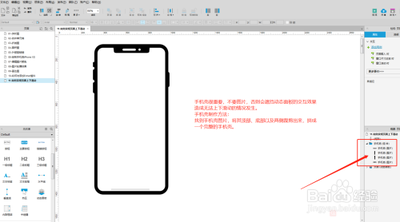
- 创建手机框:首先,你需要在画布上拖入一个矩形作为手机框。这个矩形的大小应该与实际的屏幕大小相匹配。
- 添加动态面板:接着,添加一个动态面板来承载页面的内容。这个动态面板的大小应该与手机框相同。
- 设置动态面板内容:在动态面板的State1中添加你想要展示的所有内容。
- 启用滚动条:在State1的属性中,确保启用了滚动条功能,以便用户可以通过手指或鼠标上下滑动来浏览内容。
详细操作步骤
步骤一:创建手机框
- 拖入一个矩形作为手机框。
- 调整矩形的大小以匹配实际的屏幕尺寸。
步骤二:添加动态面板
- 拖入一个动态面板,并将其命名为“屏幕”。
- 确保动态面板的大小与手机框相同。
步骤三:设置动态面板内容
- 双击“屏幕”动态面板,进入State1。
- 在State1中添加你需要展示的所有内容,如文本框、图片等。
步骤四:启用滚动条
- 在State1的属性中,找到“滚动条”选项。
- 勾选“自动显示滚动条”,这样当内容超出屏幕高度时,滚动条会自动出现。
实现更复杂的滑动效果
如果你想要实现更复杂的滑动效果,比如带有界限的上下滑动,可以按照以下步骤操作:
步骤一:添加判断界限的热区
- 在主页面(home页)中拖入两个热区,分别命名为hot1和hot2。
- 设置这两个热区的位置和大小,以便它们可以作为上下滑动的界限标志。
步骤二:设置滑动结束时的条件
- 在“屏幕”动态面板的交互中,双击拖动结束时的事件。
- 在弹出的编辑器中,添加条件判断。
- 根据热区的位置设置条件,以限制滑动的上限和下限。
步骤三:调整动态面板的移动方式
- 在“屏幕”动态面板的交互中,双击拖动时的事件。
- 选择“移动”,并勾选“内容”动态面板。
- 设置移动方式为垂直移动,并添加边界,以确保滑动效果符合预期。
通过以上步骤,你可以在Axure 8.0中实现基本的手机页面上下滑动效果,甚至可以自定义更复杂的滑动界限和功能。希望这些信息对你有所帮助!
本篇文章所含信息均从网络公开资源搜集整理,旨在为读者提供参考。尽管我们在编辑过程中力求信息的准确性和完整性,但无法对所有内容的时效性、真实性及全面性做出绝对保证。读者在阅读和使用这些信息时,应自行评估其适用性,并承担可能由此产生的风险。本网站/作者不对因信息使用不当或误解而造成的任何损失或损害承担责任。