
Axure怎么制作控件随鼠标移动的效果?
Axure制作控件随鼠标移动效果的方法
- 准备元件
- 在Axure中新建一个方框和一个热区,分别命名(例如命名为方块和热区),并设定好尺寸(如方块大小为280380,热区大小为100100)。
- 设置方块的命中状态
- 给方块设置一个命中状态,可用虚线状态来区别移动过程。
- 设置方块鼠标点击时的动作
- 移动热区到指定位置(x,y),以鼠标的绝对位置为参考,如:x=[[Cursor.x - 50]],y=[[Cursor.y - 50]]。
- 移动方块到指定位置(x,y),以鼠标的绝对位置为参考,如:x=[[Cursor.x - 140]],y=[[Cursor.y - 190]]。
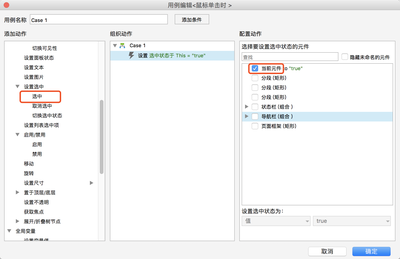
- 设置方块为选中状态。
- 设置热区鼠标移动时的动作
- 热区还需要设置一个鼠标点击时的动作以结束移动状态,包括移动热区到指定位置(x,y)(任意位置,如x = 0,y = 0),并设置方块为未选中状态。
- 查看效果
- 完成上述动作设置后,在方块范围内点击鼠标,方块就会跟随鼠标移动,再次点击鼠标,方块停止移动,达成控件随鼠标移动的效果。
另外还有一种类似的通过鼠标拖拽实现控件移动的设置方法: 1. 新建元件并命名、设定尺寸 - 新建一个方框和热区,分别命名(如方块和热区),方块大小设为200200,热区大小为100100。 2. 设置方块的命中状态 - 给方块设置一个命中状态,例如用虚线状态来区别移动过程。 3. 设置方块鼠标长按时的动作 - 设置热区的尺寸,使其尺寸大小和方块一致。 - 移动热区到指定位置(x,y),以鼠标的绝对位置为参考,如:x=[[Cursor.x - This.width/2]],y=[[Cursor.y - This.height/2]]。 - 设置方块为选中状态。 4. 设置热区的动作 - 热区需要设置两个动作,一个是鼠标移动时,一个是鼠标松开时。 - 鼠标移动时:移动热区到指定位置(x,y),以鼠标的绝对位置为参考,如:x=[[Cursor.x - This.width/2]],y=[[Cursor.y - This.height/2]];移动方块到指定位置(x,y),以鼠标的绝对位置为参考,如:x=[[Cursor.x - This.width/2]],y=[[Cursor.y - This.height/2]]。 - 鼠标松开时:移动热区到指定位置(x,y)(任意位置,如x = 0,y = 0),设置热区大小为11,设置方块为未选中状态。 5. 查看效果* - 在方块范围内长按鼠标后,方块就可以跟随鼠标移动,松开鼠标,方块停止移动,实现鼠标拖拽控件移动的效果。
还有一种元素随鼠标移动效果的制作方法: 1. 选择图标并拖入画布 - 打开Axure软件,在原件库中选择一个图标,并拖入画布中。 2. 设置页面鼠标移动时的操作 - 点击页面空白处,在属性栏中选择页面鼠标移动时。 3. 设置移动选项 - 在弹出的对话框中选择移动,然后选择刚才拖入的图标,并在移动选项中选择绝对位置。 4. 设置X值 - 选择绝对位置后,点击x后面FX图标设置的X值,在弹出窗口中删除默认值0,选择插入变量函数下的鼠标指针。 5. 预览查看效果 - 点击左上角预览,查看元素随鼠标移动效果的制作成果。