
移动硬盘分区的步骤
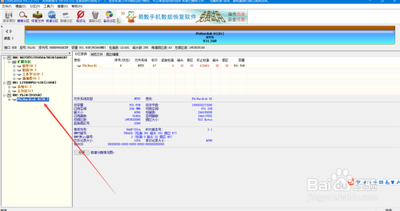
移动硬盘分区的步骤
为什么要对移动硬盘进行分区
移动硬盘分区可以将硬盘空间分割成多个逻辑分区,每个分区都可以独立使用。这样,当您需要查找某个文件时,就可以更快地找到它。此外,分区还有助于分类管理文件,降低故障风险,以及提高数据安全性。
准备工作
在进行分区前,我们需要先备份移动硬盘上的重要数据,以防止数据丢失。常用的分区软件包括EaseUS Partition Master、Partition Guru等。而在格式化硬盘时,Windows自带的格式化工具足以满足大多数需求。
使用Windows自带的磁盘管理工具进行分区
步骤详解
-
插入移动硬盘并启动磁盘管理工具
把移动硬盘插入电脑,右键点击“开始”菜单,选择“磁盘管理”。 -
删除旧分区并创建未分配空间
在磁盘管理中找到你的移动硬盘,右键点击它,选择“删除卷”,删除完成后会显示为未分配空间。 -
新建简单卷
右键点击未分配空间,选择“新建简单卷”,按照提示操作直到新建完成。 -
重复步骤创建更多分区
在未分配空间上再次点击鼠标右键,新建简单卷,重复上述操作,划分出另一个分区,根据需要多次操作即可创建多个分区。
注意事项
- 在进行分区操作之前,请确保已经备份了移动硬盘上的所有重要数据。
- 分区过程中,如果遇到任何问题,可以参考相关的帮助文档或寻求专业人士的帮助。
使用第三方分区工具进行分区
推荐工具及功能
-
EaseUS Partition Master
功能强大,支持创建、调整大小、合并、分割等多种分区操作。 -
Partition Guru
简单易用,适合大多数用户,支持多种文件系统的分区管理。 -
傲梅分区助手
免费且功能全面,支持创建、删除、格式化等多种分区操作。
使用第三方工具进行分区的步骤
-
下载并安装分区工具
选择一款合适的第三方分区工具,下载并安装到电脑上。 -
连接移动硬盘并打开工具
将移动硬盘插入电脑,打开分区工具。 -
选择分区数量和大小
根据自己的需求选择合适的分区数量和大小。 -
进行分区操作
根据工具的指示进行分区操作,如创建、调整大小、格式化等。 -
完成分区并测试
完成分区后,检查每个分区是否正常工作,确保数据完整性和安全性。
注意事项
- 在使用第三方分区工具时,请确保从官方网站下载,以避免潜在的安全风险。
- 分区操作具有一定的风险,建议在操作前详细阅读工具的帮助文档,并在必要时寻求专业人士的帮助。
通过以上步骤,您可以有效地对移动硬盘进行分区,更好地管理和利用您的存储空间。