
Axure设计的网页怎么生成html文件?
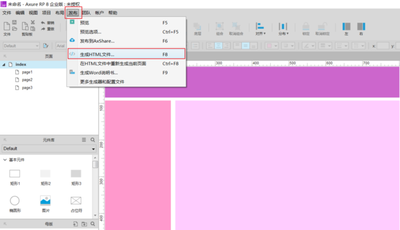
Axure生成HTML文件的步骤
- 打开设计好的Axure文件(.rp格式)
- 正常打开一份已经设计好的Axure文件(RP),确保在生成HTML文件之前,检查页面上所有元素的尺寸和结构是否正确,如果有问题及时更正,这样可以确保生成的HTML页面正确无误。
- 选择发布 - 生成HTML文件
- 点击上方菜单的“发布”按钮,在弹出的选项中单击“生成HTML文件”。
- 设定HTML文件保存的文件夹位置
- 在弹出的新窗口中,可以设定HTML文件保存的文件夹位置,这个位置要记牢,不然就找不到生成后的文件了。其他配置可按照默认设置。
- 找到生成的文件
- 在计算机中打开刚刚设定的文件夹目录,就可以看到在该文件夹下生成了很多的页面,其中找到index.html文件,这就是生成的HTML文件的入口文件,可以选择用IE浏览器打开查看效果,当然也可以按照下面的方法用Chrome浏览器打开。
- 如果用Chrome浏览器打开index.html文件时页面跳转异常,找到“window.location='resources/chrome/chrome.html';”这句话,将其删除或者注释,这样页面就可以正常打开了。
- 另外如果要在Chrome浏览器打开Axure生成的HTML文件,还有一种方式:
- 导出的文件夹结构下,打开Chrome,选择更多工具 - 扩展程序 - 将文件夹下的resources - chrome - 名为axure - chrome - extension.crx的文件拖至Chrome的扩展程序页面,再回到文件夹中打开index.html即可访问。
- 或者按照如下步骤:
- 第一步:解压得到一个axure - chrome - extension的文件夹。
- 第二步:打开Google浏览器,在地址栏中输入chrome://extensions/或者右上角设置 - 更多工具 - 扩展程序,打开扩展程序界面。
- 第三步:点击【加载已解压的扩展程序】,选择刚刚解压得到的axure_chrome_extension文件夹,即可安装成功,然后就可以正常打开Axure生成的HTML文件了。
本篇文章所含信息均从网络公开资源搜集整理,旨在为读者提供参考。尽管我们在编辑过程中力求信息的准确性和完整性,但无法对所有内容的时效性、真实性及全面性做出绝对保证。读者在阅读和使用这些信息时,应自行评估其适用性,并承担可能由此产生的风险。本网站/作者不对因信息使用不当或误解而造成的任何损失或损害承担责任。