
腾讯文档如何生成网页文档 腾讯文档生成网页文档方法
腾讯文档生成网页文档方法
基本步骤概述
腾讯文档允许用户轻松将文档内容发布为网页,便于在没有特定文档查看器的情况下查看和分享。以下是生成网页文档的基本步骤:
打开腾讯文档并登录
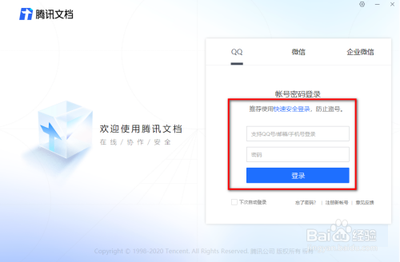
首先,通过浏览器访问腾讯文档官网,或使用QQ号或微信账号登录。
创建新的在线文档
登录完成后,点击左上方的“新建”按钮,在弹出的菜单中选择“在线文档”。
编辑文档内容
在新的页面中,可以自由编辑文档内容,包括添加文字、图片、表格等。
发布为网页
编辑完成后,点击界面右上方的文档操作图标,然后选择“发布为网页”。
复制生成的网址
在生成的网页设置页面中,会显示一个网址链接,复制该网址。
打开生成的网页
,使用浏览器打开复制的网址,即可查看已发布的网页。
详细操作步骤
步骤一:打开腾讯文档并登录
通过浏览器输入腾讯文档官网链接或直接点击腾讯文档的应用图标进入。使用QQ号或微信账号进行登录,如果没有账号,可以选择手机号码注册一个新的账号。
步骤二:新建在线文档
登录成功后,点击左上方的新建按钮,在弹出的菜单中选择“在线文档”,这样就会打开一个空白的文档页面。
步骤三:编辑文档内容
在打开的文档页面上,开始编辑你要发布为网页的内容。可以插入文字、图片、表格等多种元素来丰富文档的内容。
步骤四:点击文档操作图标
当编辑完成后,需要点击界面右上方的文档操作图标。这个图标通常是一个更多选项的按钮,形状可能是三个竖直排列的点或者是一个齿轮的图标。
步骤五:发布为网页
在弹出的菜单中,选择“发布为网页”选项。这个选项通常会在菜单的底部位置。点击后,会弹出一个生成网页的窗口。
步骤六:复制网址
在生成网页的窗口中,会显示一个网址链接。通过点击复制网址按钮,将网址复制到剪贴板中。
步骤七:打开生成的网页
,打开你想要发布的网页的浏览器,粘贴复制好的网址,然后按下回车键。这样就可以看到你所编辑的文档已经成功发布为网页了。
注意事项
- 在发布为网页之前,请确保文档内容已经完成编辑并保存。
- 发布后的网页链接可能会随着时间的推移而失效,建议定期更新文档内容并重新发布。
- 可以根据需要设置发布的权限和有效期,以控制文档的访问权限。
通过以上步骤,您可以轻松地将腾讯文档中的内容转换为网页形式,方便与他人分享和查看。希望这些信息对您有所帮助!