
iphone13怎么设置高刷新率
iPhone 13 设置高刷新率的方法
iPhone 13系列的部分型号支持高刷新率,但并非所有型号都具备此功能。例如,iPhone 13 Pro 和 iPhone 13 Pro Max 支持 120Hz 的高刷新率,而标准版的 iPhone 13 则默认使用 60Hz 刷新率,并不支持高刷新率的设置。,在开始之前,请确认您的设备是否支持高刷新率。
开启高刷新率的步骤
如果您拥有支持高刷新率的 iPhone 13 设备(如 iPhone 13 Pro 或 iPhone 13 Pro Max),以下是开启高刷新率的步骤:
- 打开设置:在 iPhone 13 上打开“设置”应用程序。
- 进入辅助功能:在设置菜单中,向下滚动并找到“辅助功能”选项,点击进入。
- 选择动态效果:在辅助功能设置中,找到并点击“动态效果”选项。
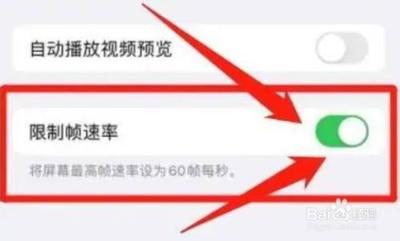
- 关闭限制帧速率:在动态效果页面中,找到“限制帧速率”选项,并关闭它。通常,这是一个开关,将其切换到关闭位置即可启用高刷新率。
完成以上步骤后,您的 iPhone 13 设备应该已经成功开启了高刷新率模式。请注意,高刷新率可能会增加电池消耗,在不需要高刷新率的情况下,您可以手动关闭此功能以节省电量。
注意事项
- 电池寿命:开启高刷新率可能会缩短电池寿命,因为屏幕更新速度更快会消耗更多的电力。如果您发现电池续航时间变短,可以考虑在不需要高刷新率的时候关闭此功能。
- 系统版本:确保您的 iPhone 13 设备运行的是最新版本的 iOS 操作系统,以便获得最佳的性能和兼容性。
通过以上步骤,您可以轻松地在支持高刷新率的 iPhone 13 设备上享受更加流畅的视觉体验。如果您有任何疑问或遇到任何问题,可以参考苹果官方的支持文档或联系苹果客服获取帮助。
本篇文章所含信息均从网络公开资源搜集整理,旨在为读者提供参考。尽管我们在编辑过程中力求信息的准确性和完整性,但无法对所有内容的时效性、真实性及全面性做出绝对保证。读者在阅读和使用这些信息时,应自行评估其适用性,并承担可能由此产生的风险。本网站/作者不对因信息使用不当或误解而造成的任何损失或损害承担责任。