
AutoCAD 2008怎么安装?
AutoCAD 2008安装指南
安装前的准备工作
在开始安装AutoCAD 2008之前,请确保您的计算机满足以下要求:
- 操作系统兼容性:AutoCAD 2008主要支持Windows XP、Windows Vista、Windows Server 2003和Windows Server 2008操作系统。
- 硬件要求:至少需要Intel奔腾IV 2.4 GHz或更高版本,512 MB内存,1 GB可用磁盘空间。
安装步骤
下载AutoCAD 2008安装包
首先,您需要从Autodesk官方网站下载AutoCAD 2008的安装包。请确保选择与您操作系统相匹配的版本。
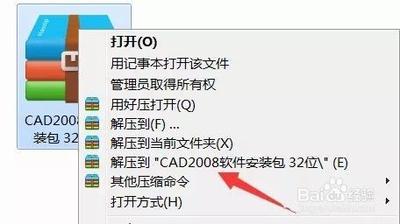
解压安装包
下载完成后,使用解压软件将安装包解压到一个临时目录中。例如,您可以创建一个名为“CAD2008”的文件夹,并将解压出的文件复制到这个文件夹中。
修改安装文件
由于AutoCAD 2008简体中文版本没有64位版本,您可能需要下载32位的英文版本并使用补丁将其修改为简体中文版本。以下是具体步骤:
- 下载AutoCAD 2008 32位英文版本。
- 解压下载的安装包,并使用补丁替换同名文件。
- 双击setup.exe开始安装。
开始安装
- 在开始菜单中将UAC(用户账户控制)设置为从不通知,或在控制面板中调整用户账号控制设置。
- 执行CAD2008目录下的setup.exe开始安装。
完成安装
- 安装完成后,重新启用UAC(如果之前已关闭)。
- 运行AutoCAD 2008并按照提示完成激活过程。
常见问题及解决方法
安装错误
如果在安装过程中遇到错误,您可以尝试以下方法解决:
- 确保已手动安装Microsoft.NET Framework。
- 进入控制面板--程序和功能--(左侧)启动或关闭Windows功能,勾选".NET Framework 3.5 (包括.net 2.0和3.0)"。
激活问题
如果在激活过程中遇到问题,您可以使用注册机来解决:
- 复制AutoCAD 2008的申请号。
- 使用注册机计算激活码。
- 将计算出的激活码输入到AutoCAD 2008的激活对话框中完成激活。
注意事项
- 在安装和激活过程中,请确保网络连接稳定,以免出现未知错误。
- 安装完成后,建议备份您的注册信息和安装文件,以防万一需要重新安装。
通过以上步骤,您应该能够成功地在您的计算机上安装并激活AutoCAD 2008。如果在操作过程中遇到任何问题,建议查阅Autodesk官方文档或寻求社区帮助。
本篇文章所含信息均从网络公开资源搜集整理,旨在为读者提供参考。尽管我们在编辑过程中力求信息的准确性和完整性,但无法对所有内容的时效性、真实性及全面性做出绝对保证。读者在阅读和使用这些信息时,应自行评估其适用性,并承担可能由此产生的风险。本网站/作者不对因信息使用不当或误解而造成的任何损失或损害承担责任。