
autoCAD如何使用单引线 autoCAD单引线使用方法
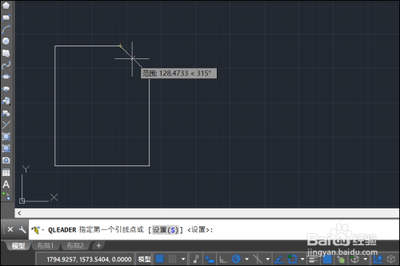
AutoCAD单引线的使用方法
AutoCAD是一款广泛应用于二维和三维设计的软件,其中单引线(Single Leader)是一种常用的标注工具,用于在图纸上添加带有箭头的注释或指引。以下是详细的使用步骤:
1. 启动AutoCAD并打开文件
首先,启动AutoCAD软件,进入操作界面。然后,通过点击菜单栏的“文件”选项,选择“打开”,选取准备好的素材文件。例如,可以选择名为“习题三”的文件进行操作。
2. 调用单引线功能
在AutoCAD中,可以通过多种方式调用单引线功能。一种常见的方法是使用快捷键“LE”,然后按空格键确认。另一种方法是通过菜单栏的“标注”选项,然后选择“引线”。
3. 指定引线点
调用单引线功能后,软件会提示指定第一个引线点。在这个步骤中,可以选择图纸上的某个特定点作为引线的起点。例如,可以选择一条直线的中点作为第一引线点。
4. 继续指定引线点
根据设计需要,可以继续指定更多的引线点。这些点将决定引线的路径和方向。每个点都可以在图纸上自由选择,以便更好地配合注释内容。
5. 输入注释文字
当引线的路径设置完毕后,AutoCAD会提示输入注释文字。在这里,可以根据需要输入文字内容。例如,可以输入“1x45”作为注释。需要注意的是,在输入注释时,某些特殊字符可能需要用特定的代码表示,例如“%%d”代表换行符。
6. 完成单引线标注
输入完注释文字后,按回车键确认,完成单引线的标注。此时,图纸上将会显示一条带有箭头的引线,指向指定的点,并显示相应的注释文字。
以上就是在AutoCAD中使用单引线的基本步骤。通过这些步骤,可以在图纸上创建清晰、准确的注释,帮助更好地传达设计意图。
本篇文章所含信息均从网络公开资源搜集整理,旨在为读者提供参考。尽管我们在编辑过程中力求信息的准确性和完整性,但无法对所有内容的时效性、真实性及全面性做出绝对保证。读者在阅读和使用这些信息时,应自行评估其适用性,并承担可能由此产生的风险。本网站/作者不对因信息使用不当或误解而造成的任何损失或损害承担责任。