
wps怎么设计一款大气喜庆的鸡年信纸?
WPS设计大气喜庆鸡年信纸的步骤
设计一款大气喜庆的鸡年信纸在WPS中可以通过以下几个步骤实现:
1. 设置纸张大小
首先,打开WPS文字,然后在工具栏上点击“页面布局”。在页面布局的工具列表中找到“纸张大小”工具。点击“纸张大小”的倒三角会弹出各种纸张大小的列表,选择其中的“信纸”215mm×279mm。
2. 插入背景图片
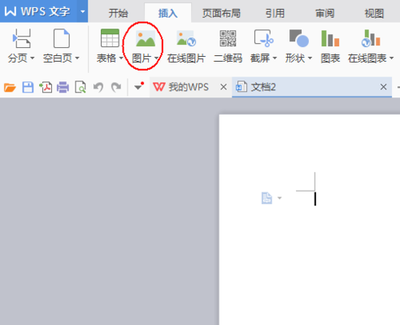
在工具栏上点击“插入”,在插入工具列表中找到“图片”工具。点击“图片”工具的倒三角选择“来自文件”。找到我们需要插入的鸡年信纸图片并单击,再单击打开即可。为了使信纸图片适应文档大小,我们需要在工具栏的“图片工具”中取消“锁定纵横比”前面的√。然后,在插入图片的右侧会出现它的属性工具。点击“布局选项”-“衬于文字下方”。使用图片上的小方框调整信纸图片的大小,直至与文档大小一致为止。
3. 添加装饰图片
继续在工具栏上点击“插入”,在插入工具栏中寻找图片,插入一张红灯笼的图片。在插入图片右侧的属性选项中点击布局选项-衬于文字下方。通过图片四周的小色块来调整图片的大小,通过单击图片并按住鼠标左键来调整图片的位置。再次点击插入,插入鸡的图片。在插入图片右侧的属性选项中点击布局选项-衬于文字上方。通过图片四周的小色块来调整图片的大小,通过单击图片并按住鼠标左键来调整图片的位置。
4. 输入文字内容
点击插入,在插入工具列表中找到文本框工具。在文档中画出一个文本框,并点击其右侧的属性选项布局选项-衬于文字下方。点击开始,在开始工具列表中找到下划线,并点击选中。模拟信纸的横线。
5. 调整和保存
完成上述步骤后,您可以将自己的祝福和心意写在这张信纸上。,检查信纸的整体布局和美观度,确保所有元素都和谐统一。完成后,保存您的信纸设计。
通过上述步骤,您可以在WPS中设计出一款大气喜庆的鸡年信纸。
本篇文章所含信息均从网络公开资源搜集整理,旨在为读者提供参考。尽管我们在编辑过程中力求信息的准确性和完整性,但无法对所有内容的时效性、真实性及全面性做出绝对保证。读者在阅读和使用这些信息时,应自行评估其适用性,并承担可能由此产生的风险。本网站/作者不对因信息使用不当或误解而造成的任何损失或损害承担责任。