
Dell笔记本如何刷回低版本bios
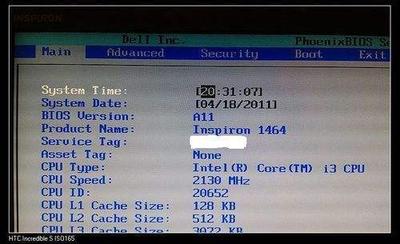
Dell笔记本刷回低版本BIOS的方法
- 一般步骤(部分情况适用)
- 首先需要找到合适的低版本BIOS文件:可以到Dell的官方网站,输入产品服务编号,或手动选取产品型号来找到对应的BIOS文件。如果无法通过这种方式找到较旧的BIOS版本,也可以尝试通过https://downloads.dell.com进行浏览寻找下载。
- 找到合适的文件后,以鼠标右键单击下载的档案,然后选取「以系统管理员身分执行」,依照画面上的指示操作。不过要注意,如果BIOS降级程式未成功完成,系统BIOS可能会损毁,这是您的个人电脑无法完成POST(加电自检)的其中一个可能原因,有时甚至是开机进入作业系统。并且由于BIOS相依性,在不允许BIOS降级时,会出现某些情况。如果无法降级BIOS,可以使用相关连结提供的详细资料,联络Dell技术支援以取得进一步建议。
- 特殊情况(当遇到官方程序限制时)
- 在某些Dell笔记本上,官方程序可能会阻止刷回低版本BIOS,如提示“DelldoesnotrecommendflashingyourBiostoanolderversion.PressOKbuttontoexit.”。如果遇到这种情况,对于有一定技术能力的用户,可以尝试修改程序的逻辑(此方法有风险且需要一定技术知识)。例如,曾经有用户在对vostro2420型号笔记本操作时,通过反汇编分析相关的BIOS更新程序(如2420A03.EXE),定位到弹出阻止降级提示框(MessageBox)的代码位置,然后对关键的跳转指令进行修改。例如,把JNB(不低于则跳转的指令)改成JB(低于则跳转)、JNZ(只要版本不同就跳转)或者JMP(无条件跳转)等操作来绕过限制,具体修改需要参考intel的官方文档《64ia32architecturessoftwaredevelopermanual325462》,但这种方法可能因不同的BIOS程序和笔记本型号而有所差异,操作不当可能导致系统故障等问题。
本篇文章所含信息均从网络公开资源搜集整理,旨在为读者提供参考。尽管我们在编辑过程中力求信息的准确性和完整性,但无法对所有内容的时效性、真实性及全面性做出绝对保证。读者在阅读和使用这些信息时,应自行评估其适用性,并承担可能由此产生的风险。本网站/作者不对因信息使用不当或误解而造成的任何损失或损害承担责任。