
VisualStudio低版本项目移动到高版本提示版本不匹配?
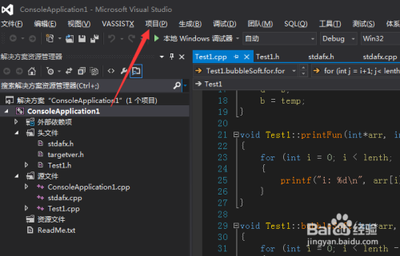
解决Visual Studio低版本项目移动到高版本时的版本不匹配问题
当您尝试将Visual Studio的低版本项目移动到高版本时,可能会遇到版本不匹配的问题。这种情况下,系统通常会提示找不到相应的构建工具,例如error MSB8020: The build tools for Visual Studio 2010 (Platform Toolset = 'v100') cannot be found。以下是解决此问题的步骤:
步骤1:打开项目属性
首先,使用Visual Studio打开项目。然后,找到项目菜单中的“项目属性”选项。例如,如果您的项目名称是ConsoleApplication1,那么您应该选择ConsoleApplication1属性。
步骤2:找到平台工具集
在属性页界面上,您会看到“配置属性”这一项。点击进入“配置属性”,然后选择“常规选项”。在这里,您会找到“平台工具集”,它后面显示的就是Visual Studio的版本信息。
步骤3:选择正确的版本
如果需要升级,您会看到一个下拉三角形。点击这个三角形,选择与您的高版本Visual Studio相对应的平台工具集版本。选择完毕后,点击“确定”以应用更改。
其他解决方案
如果您仍然遇到问题,可以考虑使用Visual Studio Converter工具,这是一款专门用于将高版本的Visual Studio项目转换为较低版本格式的工具,以便在旧版Visual Studio环境中打开和编辑。
通过上述步骤,您可以有效地解决Visual Studio低版本项目移动到高版本时的版本不匹配问题。如果问题依然存在,建议查阅更详细的官方文档或寻求社区支持。
本篇文章所含信息均从网络公开资源搜集整理,旨在为读者提供参考。尽管我们在编辑过程中力求信息的准确性和完整性,但无法对所有内容的时效性、真实性及全面性做出绝对保证。读者在阅读和使用这些信息时,应自行评估其适用性,并承担可能由此产生的风险。本网站/作者不对因信息使用不当或误解而造成的任何损失或损害承担责任。