
MAC电脑Command键调换为Control键的方法
如何在Mac电脑上调换Command键和Control键的功能
方法一:通过系统偏好设置进行调整
步骤详解
-
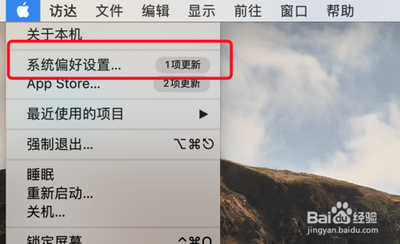
点击桌面下方的“系统偏好设置”
首先,您可以通过点击屏幕右下角的苹果图标,然后选择“系统偏好设置”来访问系统设置界面。 -
进入“键盘”设置
在系统偏好设置窗口中,找到并点击“键盘”选项。 -
点击“修饰键”
在键盘设置页面中,向下滚动并点击“修饰键”按钮。 -
进行键位调换
在弹出的窗口中,您会看到Control键和Command键的当前映射。在这里,您可以将Control键映射到Command键,同时将Command键映射到Control键。 -
保存设置
完成键位调换后,点击窗口右下角的“好”按钮保存您的设置。
注意事项
- 这种方法适用于大多数Mac电脑,尤其是那些使用非苹果原装键盘的用户。
- 如果您使用的是外接键盘,这种方法同样适用,可以帮助您更好地适应Mac键盘的使用习惯。
方法二:使用第三方软件(可选)
步骤详解
虽然大多数情况下通过系统偏好设置就能满足需求,但如果您希望更深入地调整键盘布局,可以考虑使用第三方软件。
-
选择合适的第三方软件
市场上有许多第三方键盘布局调整工具可供选择,例如Karabiner Elements。 -
安装并配置软件
按照软件的安装向导进行安装,并在配置界面中进行相应的键位调整。
注意事项
- 使用第三方软件可能需要您授予管理员权限。
- 确保从官方网站下载软件,以避免潜在的安全风险。
常见问题解答
Command键和Control键的功能差异是什么?
- Command键:苹果键盘的特色键,常用于执行全局命令,如保存文件(CMD+S)、打印设置(CMD+P)等。
- Control键:在Windows系统中常用于执行控制命令,如复制(Ctrl+C)、粘贴(Ctrl+V)等。在Mac系统中,其功能与Ctrl键相似,但使用习惯不同。
如果调换后仍然无法正常使用怎么办?
- 尝试重启您的Mac电脑。
- 检查是否有最新的系统更新需要安装。
- 如果问题依旧存在,可能需要考虑重置键盘布局或联系技术支持寻求帮助。
通过以上方法,您应该能够在Mac电脑上成功调换Command键和Control键的功能。希望这些信息对您有所帮助!
本篇文章所含信息均从网络公开资源搜集整理,旨在为读者提供参考。尽管我们在编辑过程中力求信息的准确性和完整性,但无法对所有内容的时效性、真实性及全面性做出绝对保证。读者在阅读和使用这些信息时,应自行评估其适用性,并承担可能由此产生的风险。本网站/作者不对因信息使用不当或误解而造成的任何损失或损害承担责任。