
PPT幻灯片页码怎么显示
PPT幻灯片页码显示设置指南
如何在PPT中显示页码
要在PPT中显示页码,您可以按照以下步骤操作:
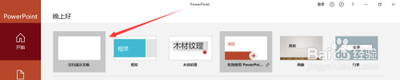
步骤一:打开PPT并选择幻灯片编号
首先,打开您需要添加页码的PPT文档。接着,点击菜单栏中的“插入”选项,然后选择“幻灯片编号”。
步骤二:设置页码显示
在弹出的“页眉和页脚”设置框中,勾选“幻灯片编号”。如果您希望标题幻灯片不显示页码,同时取消勾选“标题幻灯片不会显示”选项。完成以上设置后,点击“全部应用”。
步骤三:调整页码起始值(可选)
如果您希望页码从特定的数字开始,可以在“设计”选项卡中选择“幻灯片大小”,然后在弹出的对话框中将“幻灯片编号起始值”设置为所需的数字。
如何设置标题幻灯片不显示页码
如果您只想在除了标题幻灯片之外的其他幻灯片上显示页码,可以按照以下步骤操作:
步骤一:打开PPT并选择幻灯片编号
同样,首先打开您的PPT文档,点击菜单栏中的“插入”选项,然后选择“幻灯片编号”。
步骤二:取消勾选标题幻灯片不显示选项
在“页眉和页脚”设置框中,勾选“幻灯片编号”,然后取消勾选“标题幻灯片中不显示”选项。这样设置后,标题幻灯片将不会显示页码。
步骤三:应用设置
完成以上设置后,点击“全部应用”,使所有幻灯片应用这一设置。
如何确保所有幻灯片都显示页码
为了确保所有幻灯片都正确显示页码,您可以使用幻灯片母版进行设置:
步骤一:进入幻灯片母版视图
点击菜单栏中的“视图”选项,然后选择“幻灯片母版”。这样,您可以对所有幻灯片应用统一的页码设置。
步骤二:设置幻灯片编号
在幻灯片母版视图中,点击“插入”选项,然后选择“幻灯片编号”。在弹出的设置框中,勾选“幻灯片编号”,并根据需要调整其他选项。
步骤三:应用设置并退出母版视图
完成设置后,点击“全部应用”,然后点击“视图”选项中的“普通”,退出母版视图。
通过以上步骤,您可以轻松地在PPT中设置页码的显示,无论是标题幻灯片还是其他幻灯片。如果在设置过程中遇到任何问题,建议详细咨询相关领域专业人士。