
如何制作幻灯片ppt
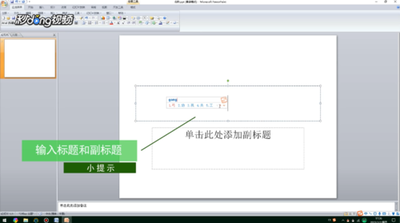
幻灯片PPT制作基础操作
- 新建演示文稿
- 可以使用快捷键法,按Ctrl+M组合键,快速添加1张空白幻灯片;也可通过“文件 - 新建 - 创建(右边窗格)”来新建演示文稿;还能单击任务栏中的“开始”,选择“程序”,再点“Powerpoint”,点“空演示文稿”,选择所需版式后单击确定(若桌面有快捷方式图标,直接双击进入)。
- 插入文本框
- 执行“插入 - 文本框 - 水平(垂直)”命令,在幻灯片中拖拉出文本框,输入字符,设置字体、字号和字符颜色等,调整文本框大小并定位在合适位置。
- 插入图片
- 执行“插入 - 图片 - 来自文件”命令,打开插入图片对话框,定位到图片所在文件夹,选中图片文件后按下插入按钮,再用拖拉方法调整大小和定位。
- 插入声音
- 执行“插入 - 影片和声音 - 文件中的声音”命令,打开插入声音对话框,定位到声音文件所在文件夹,选中文件后按下确定按钮。
- 添加视频文件
- 执行“插入 - 影片和声音 - 文件中的影片”命令,打开插入影片对话框,定位到视频文件所在文件夹,选中文件后按下确定按钮。
- 插入艺术字
- 执行“插入 - 图片 - 艺术字”命令,打开艺术字库对话框,选中样式后按下确定按钮,在编辑艺术字对话框输入字符并设置字体、字号等要素后确定返回。
- 绘制图形
- 执行“视图 - 工具栏 - 绘图”命令,展开绘图工具栏,点击“自选图形”按钮,选择相应选项后在幻灯片中拖拉绘制图形。
- 插入图表
- 执行“插入图表”命令,进入图表编辑状态,在数据表中编辑数据内容,在幻灯片空白处单击鼠标退出编辑状态;若数据有误,双击图表可再次进入编辑状态修改。
- 插入Excel表格
- 执行“插入 - 对象”命令,打开插入对象对话框,选中“由文件创建”选项,单击“浏览”按钮定位到Excel表格文件所在文件夹,选中文件后单击确定按钮返回,调整表格大小和定位;若在插入对象对话框选中“链接”选项,在Excel中修改表格数据后,打开演示文稿时表格会自动修改。
- 设置背景颜色
- 执行“视图 - 任务窗格”命令,展开任务窗格,单击顶部下拉按钮,选择“幻灯片设计 - 配色方案”选项,展开任务窗格,选择配色方案应用;若修改背景颜色,执行“格式 - 背景”命令,打开背景对话框设置颜色后确定返回。
- 添加页眉和页脚
- 以添加系统日期为例,执行“视图 - 页眉和页脚”命令,打开页眉和页脚对话框,选中“日期和时间”及“自动更新”选项,选择时间格式后单击“全部应用”或“应用”按钮返回。
幻灯片PPT制作的进阶思路
- 规划阶段
- 明确基本信息:要清楚制作PPT的目的、受众、演示地点、汇报情况等,这会为后续工作确定方向。
- 思考表达形式:了解PPT的两种表达形式,即总分形式(封面 - 目录 - 各部分 - 尾页)和递进形式,同时清楚PPT有汇报型和讲演型两种类型,前者页面内容较多,不演说仅看PPT就能明白内容。
- 梳理逻辑框架:推荐使用思维导图,按照结构思考力的要求,对要表达的内容进行逻辑梳理和排布,确定从哪几大部分讲以及每个部分的内容等,这是很重要且烧脑的一步。
- 内容制作阶段
- 转移文字内容:依据梳理好的逻辑,将内容复制到PPT成为文本,暂不考虑美观性。
- 确定呈现风格:根据PPT的用途确定风格,如商务风格、微立体风格、风、党政风等,这是进行美化的基础。
- 页面美化设计:针对每页内容逐一进行美化,这一步比较耗时。
制作过程中的其他要点
- 在制作过程中,为防止电脑突然故障(如台式电脑突然停电等),要及时保存已制作好的部分。PPT有.ppt和.pptx两种保存格式,一般保存为.ppt格式,这样低版本软件也能打开。保存时要注意选择合适的时间间隔保存(如1分钟保存一次)。
- 对于幻灯片的播放效果,如切换效果、播放方式等,可以根据自己的喜好与需要进行选择。
本篇文章所含信息均从网络公开资源搜集整理,旨在为读者提供参考。尽管我们在编辑过程中力求信息的准确性和完整性,但无法对所有内容的时效性、真实性及全面性做出绝对保证。读者在阅读和使用这些信息时,应自行评估其适用性,并承担可能由此产生的风险。本网站/作者不对因信息使用不当或误解而造成的任何损失或损害承担责任。