
Steam中如何使用PS4手柄 Steam设置PS4手柄
Steam中使用PS4手柄的设置步骤
- 基本连接设置
- 若通过USB线连接:直接用USB线连接PS4手柄与电脑,然后启动Steam。在客户端中,单击Steam - 设置 - 控制器 - 手柄设置。
- 若要进行更多设置(如参与测试版):
- 开启STEAM客户端,进入设置。在账户选项页点击参与测试下的更改选项,选择SteamBetaUpdate,确定,重启更新客户端。
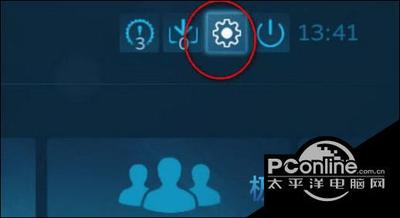
- 重启完客户端后,点击界面右上角的手柄图标进入大屏幕模式。在大屏幕模式里选择右上角的设置图标,选择控制器下的添加/测试选项,勾选PS4ConfigurationSupport选项,按照提示把手柄跟电脑断开连接,并重新连接一次。
- 游戏内手柄设置
- 在启动需要玩的游戏后,点击游戏窗口右上角的配置按钮,在弹出的窗口中配置手柄按键即可。
使用PS4手柄在Steam上玩游戏的体验
- 操作便利性
- 对于一些特定类型的游戏,如竞速游戏(像极品飞车:热力追踪),使用PS4手柄可以避免被键鼠玩家完爆,玩家能够更好地控制游戏角色,获得更好的游戏体验。
- 在一些围绕手柄独立完成设计的游戏,如真实赛车:GameoftheYearEdition以及撞车机器人交战等游戏中,使用PS4手柄能带来更具真实感的游戏体验。
- 可定制性带来的良好体验
- 可以通过DS4Windows软件来定制手柄,这个开源工具包允许玩家通过重映射按钮来自定义手柄按钮,也可以添加其他高级选项来调整手柄性能,还将手柄作为Xbox360手柄来识别,使玩家在像洛克人X系列之类的横版游戏中能完美使用PS4手柄,获得更高的自由度和更多的控制力。
- 在Steam中,PS4手柄可以进行全键自定义来支持各种本来不支持手柄的游戏,每个游戏可以套用不同的键位设置,甚至可以用触控板当鼠标玩某些游戏(如Nekopara) 。
本篇文章所含信息均从网络公开资源搜集整理,旨在为读者提供参考。尽管我们在编辑过程中力求信息的准确性和完整性,但无法对所有内容的时效性、真实性及全面性做出绝对保证。读者在阅读和使用这些信息时,应自行评估其适用性,并承担可能由此产生的风险。本网站/作者不对因信息使用不当或误解而造成的任何损失或损害承担责任。