
网易mumu模拟器怎么连手柄 网易手游模拟器手柄按键设置教程
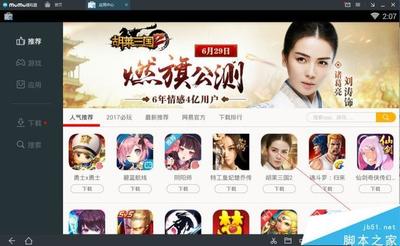
网易MuMu模拟器手柄按键设置教程
如何连接手柄
要在网易MuMu模拟器中使用手柄,首先需要确保手柄已经正确连接到电脑上。以下是连接手柄的基本步骤:
连接手柄
- 将手柄的USB接口插入电脑的USB端口。
- 等待电脑识别手柄。如果电脑未能自动识别手柄,可以尝试重启电脑后再试。
确认手柄连接成功
- 在电脑上搜索并打开手柄管理工具,确保手柄已被正确识别。
- 在手柄管理工具中,可以设置手柄的各种参数,如震动强度、按键映射等。
手柄按键设置
连接好手柄后,接下来需要进行手柄按键的设置,以便在游戏中使用。
打开键位设置
- 在网易MuMu模拟器的主页面,点击右下角的【键位设置】。
- 在弹出的窗口中,选择【手柄设置】。
自定义按键映射
- 在手柄设置页面,你可以看到一套默认的按键配置。
- 根据自己的游戏需求,可以通过鼠标拖动和更改对应的按键。
- 例如,你可以将方向键设置为WASD,或者将射击键设置为空格键等。
保存设置
- 完成所有必要的按键调整后,点击页面下方的保存按钮。
- 保存成功后,你的手柄按键设置就会生效,可以在游戏中使用了。
注意事项
- 确保手柄驱动程序已正确安装,否则电脑可能无法识别手柄。
- 如果在游戏中遇到手柄操作不灵敏的情况,可以尝试重启模拟器或电脑后再试。
- 不同的游戏可能需要不同的按键设置,建议根据具体游戏进行调整。
通过以上步骤,你应该能够在网易MuMu模拟器中成功连接并使用手柄进行游戏操作。希望这些信息对你有所帮助!
本篇文章所含信息均从网络公开资源搜集整理,旨在为读者提供参考。尽管我们在编辑过程中力求信息的准确性和完整性,但无法对所有内容的时效性、真实性及全面性做出绝对保证。读者在阅读和使用这些信息时,应自行评估其适用性,并承担可能由此产生的风险。本网站/作者不对因信息使用不当或误解而造成的任何损失或损害承担责任。