
Win10 RS3开始菜单和屏幕截图曝光 NEON透明毛玻璃华丽丽
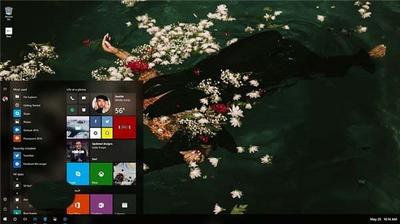
Win10 RS3开始菜单和屏幕截图曝光 NEON透明毛玻璃华丽丽
Win10 RS3开始菜单设计曝光
-
Project NEON设计语言的应用
在Win10 RedStone 3系统上,Project NEON设计语言将覆盖开始菜单和屏幕部分。外媒MSPU收到了一份Win10 RS3开始菜单设计曝光图,展示了模糊透明的背景,被称为Project NEON的Acrylic元素。 -
动态磁贴的透明和NEON元素
Project NEON还将为PC上的Win10开始菜单引入透明动态磁贴,使动态磁贴包含透明、NEON的Acrylic元素两部分内容。 -
任务栏的主题选择
在任务栏方面,微软将提供浅色和深色主题选择,目前Win10版本默认深黑色主题,但可以选择跟随主题色。
NEON透明毛玻璃效果的展示
-
白色任务栏的概念曝光
近日知名社区Reddit上,Arvind11747用户曝光的概念截图展示了重新设计的分享菜单,并且让我们看到了白色的任务栏,相信应该是Project NEON的部分项目。 -
Project NEON的设计特点
Project NEON被认为是微软为Windows系统开发的全新设计语言,展示了未来系统界面的设计风格。相比较目前正在使用的MDL2,NEON提供更多的动画效果、更简洁更扁平的用户界面,更透明/模糊的视觉效果。
如何关闭Win10 NEON透明毛玻璃效果
- 关闭透明效果的步骤
近期微软已经为许多Win10内置应用带来了Project NEON透明模糊毛玻璃效果,有些人觉得很炫酷,但有些人并不喜欢这种效果。可以使用最简单的方法关闭Win10系统的NEON透明模糊毛玻璃效果,即通过“设置”应用,导航到个性化颜色,滑动页面找到下面的透明效果选项,将其关闭即可。
Win10系统使用全新开始菜单的方法介绍
-
固定常用内容到开始菜单
把常用的内容固定到开始菜单上,无论是软件、应用还是文件夹,只要右键选择固定到开始屏幕就行。 -
自定义开始菜单内容
对这些固定到开始菜单的内容进行分类,并自定义名称,让我们更有条理地管理这些经常用得到的东西。 -
个性化设置选项
在个性化的开始设置中,可以打开使用全屏幕开始菜单,以及对开始菜单的左侧部分进行自定义。
通过以上信息,我们可以看到Win10 RS3在开始菜单和屏幕截图方面的重大更新,特别是Project NEON设计语言的引入,为用户带来了全新的视觉体验。同时,也提供了关闭不喜欢的透明毛玻璃效果的方法,以及详细介绍了如何使用全新开始菜单的各种个性化设置选项。