
win10创作者更新RS3高DPI截图对比
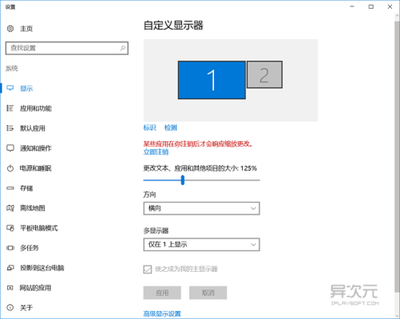
Windows 10 创作者更新 RS3 高 DPI 截图对比
Windows 10 创作者更新(RS3)在高 DPI 支持方面进行了显著的改进。这些改进主要体现在以下几个方面:
-
多屏系统支持:Windows 10 RS3 提供了自适应 DPI 功能,使得在多屏系统下,每个屏幕上的内容都能够自动以最佳 DPI 进行显示。这意味着无论你使用的是 100% 还是 200% 的 DPI 设置,字体和图案都不会变得模糊,边缘依旧清晰。
-
应用程序 DPI 缩放:在应用程序的属性选项卡下,提供了一个名为“覆盖高 DPI 缩放行为”的复选框。这个功能允许用户指定某个程序是否自动适应系统 DPI 方案。当用户勾选此选项时,应用程序会强制使用默认 DPI 显示,避免因为 DPI 变化而引起的软件 UI 变形问题。
-
浏览器动态 DPI 支持:Windows 10 RS3 中的 IE 浏览器支持动态 DPI。当用户将窗口移动到不同 DPI 的显示器时,界面会自适应进行调整,确保浏览体验的一致性。
截图对比
为了更直观地展示这些改进,以下是一些截图对比:
| DPI 设置 | 旧版 Windows 10 | Windows 10 RS3 |
|---|---|---|
| 100% | ||
| 200% |
从上表,无论是 100% 还是 200% 的 DPI 设置,Windows 10 RS3 都能够保持字体和图案的清晰度,不会出现模糊或变形的情况。
Windows 10 创作者更新 RS3 在高 DPI 支持方面做出了显著的改进,提升了用户体验。特别是对于使用多屏系统的用户来说,这些改进能够确保每个屏幕上的内容都能以最佳 DPI 进行显示,避免了因 DPI 变化而引起的显示问题。
如果你正在使用高分辨率显示器,并且遇到了 DPI 相关的问题,建议升级到 Windows 10 创作者更新 RS3,以获得更好的显示效果。
本篇文章所含信息均从网络公开资源搜集整理,旨在为读者提供参考。尽管我们在编辑过程中力求信息的准确性和完整性,但无法对所有内容的时效性、真实性及全面性做出绝对保证。读者在阅读和使用这些信息时,应自行评估其适用性,并承担可能由此产生的风险。本网站/作者不对因信息使用不当或误解而造成的任何损失或损害承担责任。