
Mac os 中app应用的最快捷方式:Launchpad用法详解
Mac OS 中 Launchpad 的使用详解
什么是 Launchpad?
Launchpad 是 Mac OS 中的一个功能,它允许用户通过图形化的方式快速访问和管理应用程序。类似于 iPhone 和 iPad 的应用程序库,Launchpad 提供了一个直观的方式来查找和打开应用程序。
如何打开和关闭 Launchpad?
在 Mac 上打开 Launchpad 有多种方法:
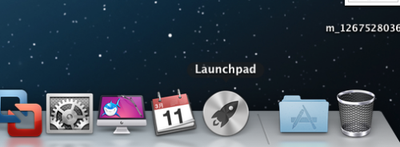
- Dock 上的图标:通常,Launchpad 的图标会位于 Dock 上,它是一个由九个不同颜色方块组成的图标。只需点击这个图标即可打开 Launchpad 。
- 键盘快捷键:如果你使用的是带有功能键的 Mac 键盘,可以尝试按 F4 键来打开 Launchpad 。
- 触控板手势:对于 MacBook 用户或使用 Magic Trackpad 的用户,可以通过在触控板上将四根手指合拢来打开 Launchpad 。
关闭 Launchpad 同样简单:
- 再次点击 Dock 上的图标:这将关闭 Launchpad 并返回到桌面 。
- 键盘快捷键:按 F4 键或 Escape 键也能关闭 Launchpad 。
- 触控板手势:在触控板上使用四根手指向外张开的手势 。
如何在 Launchpad 中查找应用程序?
Launchpad 提供了一个搜索栏,你可以输入应用程序的名称来快速找到它。默认情况下,应用程序是按字母顺序排列的,但你可以通过拖动图标来按你喜欢的顺序重新排列它们 。
如何在 Launchpad 中创建和管理文件夹?
你可以像在 iPhone 或 iPad 上一样,在 Launchpad 中创建文件夹来整理应用程序。只需将多个应用程序拖放到另一个应用程序之上即可创建文件夹。你还可以通过点击文件夹的名称来重命名它,或者将项目从文件夹中移回 Launchpad 主屏幕 。
如何添加和删除应用程序?
每个应用程序都应该自动出现在 Launchpad 中,无论是从 Mac App Store 还是通过 Web 浏览器下载的。如果某个应用程序没有出现在 Launchpad 中,你可以通过将应用程序移动到 Finder 中的 Applications 文件夹来手动添加它。要删除应用程序,可以在 Launchpad 中按住 Option 键,然后点击应用上方的删除 (X) 按钮 。
隐藏 Launchpad 中的图标
如果你想隐藏 Launchpad 中的某些图标,可以使用第三方插件来实现。这些插件通常可以通过简单的配置来隐藏你不希望显示的图标,但请注意,这种方法只是不让图标显示在 Launchpad 中,应用程序本身仍然存在于系统中 。
结语
通过上述步骤,你应该能够更加高效地使用 Launchpad 来管理和访问你的应用程序,提升你的工作效率。
本篇文章所含信息均从网络公开资源搜集整理,旨在为读者提供参考。尽管我们在编辑过程中力求信息的准确性和完整性,但无法对所有内容的时效性、真实性及全面性做出绝对保证。读者在阅读和使用这些信息时,应自行评估其适用性,并承担可能由此产生的风险。本网站/作者不对因信息使用不当或误解而造成的任何损失或损害承担责任。