
mac系统怎么删除Launchpad中的应用图标?
一、常规删除方法
- 直接在Launchpad中删除
- 长按该图标,或者按住Option键,这时会看到图标左上角(或直接在图标上)会出现一个红色的X标记。点击这个X,系统会询问是否确认删除,选择确认即可将该应用从Launchpad中移除。
- 通过Finder删除
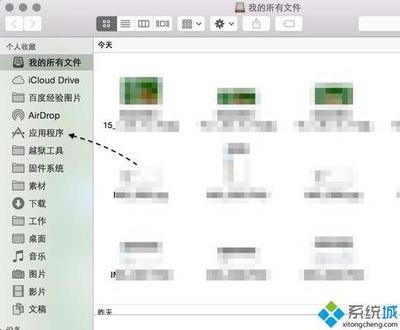
- 在打开的访达(Finder)界面的左侧功能栏中,找到“应用程序”并点击进入。在跳转的应用程序界面中,选择需要删除的图标,右键打开菜单,选择“移到废纸篓”选项即可。
二、针对残留图标(已卸载但图标仍在Launchpad中的情况)的删除方法
- 通过修改数据库文件删除
- 按command + shift + G,在前往当中输入地址/private/var/folders,然后在里边尝试找到com.apple.dock.launchpad这个文件夹(不同电脑路径可能有差异)。
- 找到com.apple.dock.launchpad文件夹之后有一个db文件夹,再点进去有一个文件叫db,它就是要找的数据库。
- 打开终端,cd到刚才拷贝的路径,然后输入:sqlite3 db "delete from apps where title = '应用名称';" && killall Dock(注意要将应用名称处替换成你要删除的图标的名称),再回到Launchpad查看,图标就会消失。
三、从Dock栏移除图标(如果图标在Dock栏显示且无法通过上述方法删除)
- 将鼠标移到图标上方,然后长按,图标会开始抖动,然后可以将图标拖出Dock栏;或者右键点击图标,选择“从Dock中移除”(如果有此选项)。
本篇文章所含信息均从网络公开资源搜集整理,旨在为读者提供参考。尽管我们在编辑过程中力求信息的准确性和完整性,但无法对所有内容的时效性、真实性及全面性做出绝对保证。读者在阅读和使用这些信息时,应自行评估其适用性,并承担可能由此产生的风险。本网站/作者不对因信息使用不当或误解而造成的任何损失或损害承担责任。