
用PPT进行公平的抽奖活动
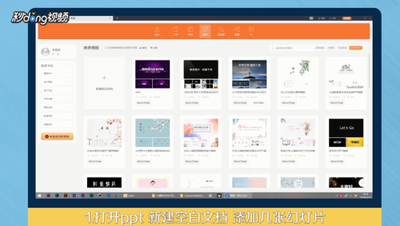
一、基本准备
- 安装软件
- 首先要安装Microsoft Office,推荐安装最新版的Office,然后打开其中的组件PowerPoint。这是进行PPT抽奖活动的基础软件要求。
- 新建文档
- 新建一个空白演示文档,用于后续操作。
二、录入抽奖人员信息
- 录入姓名
- 将参加抽奖的人员的姓名录入PPT中,要求一张幻灯片上录入一个参加抽奖人员的姓名。
三、设置切换与放映方式
- 切换设置
- 点击【切换】 - 【切出】,然后将切片方式设置为设置自动换片时间,持续时间可以根据参加抽奖人数的多少而定,例如00.10或者00.00。
- 放映设置
- 点击【幻灯片放映】 - 【设置幻灯片放映】,在弹出的【设置放映方式】对话框中勾选【按ESC键终止】选项,再点击【确定】。
四、开始抽奖
- 启动放映
- 点击【从头开始】,幻灯片就开始从头播放,然后按Pause键即可停止,此时停止画面所显示的人员即为获奖者。
五、其他公平抽奖方式及注意事项
- 随机数生成法
- 操作方式
- 在PPT中插入一个表格,用于记录参与者的信息,在表格下方插入一个随机数按钮,并设置其动作,点击随机数按钮后,系统会自动为每个参与者生成一个随机数。
- 保证公平性
- 为了保证随机数生成法的公平性,可以使用具有权威性的随机数生成器,如在线随机数生成器等。此外,在抽奖前,邀请参与者共同见证随机数的生成过程,以增加透明度。
- 操作方式
- 抽签法
- 操作方式
- 在PPT中插入一个抽签按钮(在表格下方)并设置其动作,点击抽签按钮后,系统会自动将参与者信息随机排列,实现抽签效果。不过抽签法适用于小型抽奖活动。
- 操作方式
- 滚动条法
- 操作方式
- 在表格下方插入一个滚动条并设置其动作,点击滚动条,系统会自动将参与者信息随机滚动,实现抽奖效果。可以通过设置滚动条的速度和方向,使参与者无法预测抽奖结果,确保公平性。
- 操作方式
- PPT自带随机功能(针对学生抽奖)
- 操作方式
- 在PPT中插入一个表格,用于展示抽奖奖项和对应的学生编号,选中表格中的学生编号,点击开始菜单中的排序和筛选选项,在弹出的菜单中选择随机排序,完成排序后,即可按照随机顺序进行抽奖。
- 操作方式
- VBA编写随机抽奖程序(针对学生抽奖)
- 操作方式
- 可以使用VBA(Visual Basic for Applications)编写随机抽奖程序,例如使用其中的随机数生成器(~Rnd~函数,~Int(Rnd*10)~可以生成一个0到9之间的随机整数)。为确保抽奖结果不重复,可以使用一个集合(Set)来存储已经抽取过的学生编号,每次抽取前检查该集合中是否已存在该编号,如果存在则重新抽取。还可以将随机抽奖结果输出到PPT中的文本框或表格中,或者将结果保存到Excel表格中,然后再导入到PPT中。
- 操作方式
- 通用公平性保障措施
- 在抽奖活动开始前,向参与者公布抽奖规则,包括奖项设置、抽奖方式等,确保所有参与者了解抽奖过程。
- 在抽奖过程中,邀请第三方监督人员(如学生代表或教师等)对抽奖过程进行监督,确保抽奖的公平性。
- 将抽奖过程进行录像或拍照,以便在事后进行核查,确保抽奖的公正性。
本篇文章所含信息均从网络公开资源搜集整理,旨在为读者提供参考。尽管我们在编辑过程中力求信息的准确性和完整性,但无法对所有内容的时效性、真实性及全面性做出绝对保证。读者在阅读和使用这些信息时,应自行评估其适用性,并承担可能由此产生的风险。本网站/作者不对因信息使用不当或误解而造成的任何损失或损害承担责任。