
ppt怎么制作一个圆形的抽奖大转盘?
PPT制作圆形抽奖大转盘的步骤
制作一个圆形的抽奖大转盘在PPT中是一个相对直观的过程,以下是基于搜索结果的详细步骤:
1. 设置幻灯片版式
首先,打开PPT软件,并将幻灯片版式设置成空白的。
2. 插入图表
点击“插入”菜单,选择“图表”,选择饼图作为抽奖转盘的基础。插入后,删除不需要的文本,只保留饼图。
3. 更改饼图样式
可以更改饼图的样式和颜色,使其更加美观。
4. 插入奖项文本
点击“插入”菜单,选择“文本框”,在饼图内部插入垂直文本框,输入奖项名称,如一等奖、二等奖等。调整文本位置和旋转角度以适应饼图。
5. 设置动画效果
选中饼图,点击“动画”,选择“自定义动画”,在右侧点击“添加效果”,选择“强调”中的“陀螺旋”。将旋转速度设为“非常快”,并设置动画重复直到下一次单击。
6. 制作指针
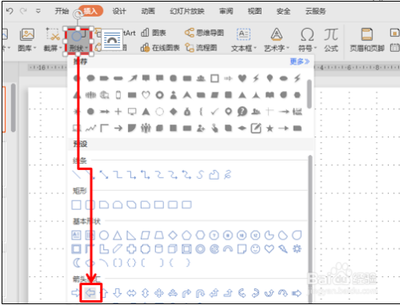
插入一个圆形和一个三角形,将它们叠放在一起做成指针形状。选中这两个形状,添加任意动画效果,如“跷跷板”。
7. 设置触发器
为了使转盘能够根据点击指针而转动,需要设置触发器。选中转盘,点击“触发器”,选择“通过单击”触发。
8. 测试抽奖转盘
保存设置后,可以通过点击幻灯片放映来测试抽奖转盘。首次点击鼠标时转盘开始转动,再次点击时转盘停止,可以看到是否中奖。
以上步骤提供了基本的制作流程,您可以根据个人喜好和具体需求进行调整和美化。
本篇文章所含信息均从网络公开资源搜集整理,旨在为读者提供参考。尽管我们在编辑过程中力求信息的准确性和完整性,但无法对所有内容的时效性、真实性及全面性做出绝对保证。读者在阅读和使用这些信息时,应自行评估其适用性,并承担可能由此产生的风险。本网站/作者不对因信息使用不当或误解而造成的任何损失或损害承担责任。