
windows自带的truetype造字程序怎么使用?
Windows自带的TrueType造字程序使用指南
运行造字程序
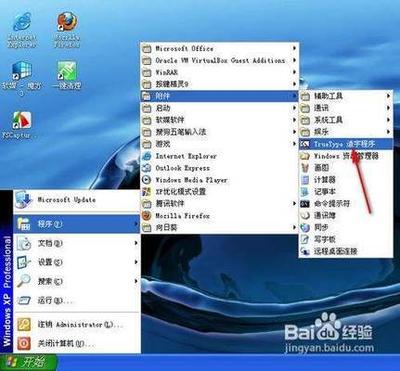
要开始使用Windows自带的TrueType造字程序,首先需要从“开始”菜单中依次点击“所有程序”,然后选择“附件”,点击“TrueType造字程序”即可打开造字程序窗口。
选定代码
在造字程序窗口中,会同时打开一个选定代码对话框。这个对话框由代码选择区、代码属性区和代码预览区组成。代码选择区提供了可选代码,代码属性区显示了造字字符的相关信息,而代码预览区则展示了造字字符的形状。你可以选择一个空白代码作为新造字符的代码。
示例操作步骤
- 选定代码:例如,选择代码AAA2。
字体链接
执行“文件”菜单下的“字体链接”命令,打开字体链接对话框。在这个对话框中,你可以选择与所有字体链接或将造字字符与系统中选定的字体链接。选择与选定字体链接后,系统会自动生成一个信息文件,将造字字符的信息保存在该文件中。这样,当使用字处理软件进行文字录入时,只有使用链接的字体才能显示造字字符。
示例操作步骤
- 与选定字体链接:选择一个字体,例如Heit.tte,并创建一个新的信息文件。
造字过程
使用组合法造字
造字程序通常使用组合法来创造新字,即将两个或多个字的一部分组合成一个新的字。例如,造“光夭”这个字,可以通过以下步骤完成:
- 启动造字程序并进入造字窗口。
- 使用参照对话框选择需要的字的部分。
- 使用工具箱中的工具将选中的部分拖到造字面板中。
- 调整偏旁的位置,完成字的创造。
- 保存字符。
使用其他方法造字
对于一些复杂的字,可能需要使用铅笔、画笔和刷子等工具来手动绘制。
保存字符
完成造字后,需要执行“编辑”菜单下的“保存字符”命令来保存新创造的字符。你可以选择以其他代码来保存现有造字字符。
示例操作步骤
- 保存字符:选择一个新的代码,然后确定。
与输入法链接
执行“编辑”菜单下的“输入法链接”命令,打开输入法链接对话框。在对话框中输入造字字符的外码,完成链接后,造字字符就可以被加入到相应的输入法中,方便后续使用。
示例操作步骤
- 输入法链接:输入造字字符的外码,注册后即可使用。
共享造字字符
如果你希望将一台机器上创建的字符移植到其他机器上与他人共享,可以将WindowsFonts文件夹下的造字字符信息文件EUDC.tte和EUDC.euf拷贝到目标机器的相同文件夹下。
注意事项
- 在Windows XP中,这两个文件是不可见的,而在DOS方式下是可见的。
- 拷贝完成后,需要在造字程序的选定代码对话框中更新字符信息。
通过以上步骤,你可以充分利用Windows自带的TrueType造字程序来创造和使用自定义字符。