
word中smartart是从word哪个版本开始有的
Word中SmartArt的功能及其历史版本信息
SmartArt功能的历史背景
SmartArt图形是Microsoft Office 2007中新加入的一个特性,旨在帮助用户通过视觉化的方式更有效地传达信息和数据。自2007年以来,Word及其后续版本均包含了SmartArt功能,使得用户能够轻松创建各种图表和图形,提升文档的可读性和专业性。
SmartArt功能的起源
SmartArt图形的设计初衷是为了解决传统文本描述在面对复杂信息时的局限性。通过使用SmartArt,用户可以将信息以图形化的形式展现出来,这不仅使得信息的呈现更加直观,也便于读者理解和记忆。
SmartArt功能在不同版本的Word中的可用性
- Word 2007及以上版本:SmartArt功能在这些版本中是默认包含的,用户可以通过简单的操作来插入和使用SmartArt图形。
- Word 2003及以下版本:对于这些较旧的版本,SmartArt功能可能不可用。如果需要使用SmartArt功能,可能需要考虑升级到更高版本的Word。
如何在Word中插入和使用SmartArt图形
插入SmartArt图形的基本步骤
- 在Word文档中找到需要插入SmartArt图形的位置。
- 点击菜单栏中的“插入”选项卡。
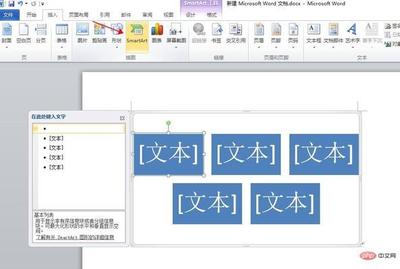
- 在“插入”选项卡中找到并点击“SmartArt”按钮。
- 在弹出的对话框中选择一个合适的SmartArt图形类型并点击确认。
修改SmartArt图形的样式
- 如果对默认的SmartArt图形样式不满意,可以通过点击“设计”菜单来修改颜色、布局和形状等设置。
解决在Word中找不到SmartArt功能的几种方法
检查Word版本是否太低
确保你的Word版本是最新的,因为较低版本的Word可能不包含SmartArt功能。如果版本过低,可以考虑升级到更高版本的Word。
重置功能区布局
如果SmartArt功能因为自定义设置而被隐藏,可以通过Word的选项来重置功能区。具体操作是点击“文件”-“选项”-“自定义功能区”,然后选择“重置”来恢复默认的功能区布局。
禁用插件或宏冲突
某些插件或宏可能会与SmartArt功能产生冲突,导致无法显示。尝试禁用这些插件或宏,看是否能找回SmartArt功能。
重新安装Office套件
如果以上方法都无法解决问题,可能是Office安装不完整或者出现了问题。尝试修复或重新安装Office套件。
通过以上信息,我们可以看到SmartArt功能自Word 2007以来一直是Office套件的一部分,并且在后续版本中得到了持续的支持和改进。如果你在使用过程中遇到任何问题,可以尝试上述方法来解决。
本篇文章所含信息均从网络公开资源搜集整理,旨在为读者提供参考。尽管我们在编辑过程中力求信息的准确性和完整性,但无法对所有内容的时效性、真实性及全面性做出绝对保证。读者在阅读和使用这些信息时,应自行评估其适用性,并承担可能由此产生的风险。本网站/作者不对因信息使用不当或误解而造成的任何损失或损害承担责任。