
excel怎么制作商务大气的手风琴柱形图表?
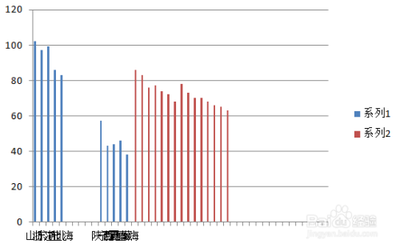
一、数据准备
- 原始数据处理
- 如果原始数据如常见的顺序排列,而只重点关心前几项和后几项数据(例如只重点关心前5个和后5个的数据),需要将数据按照特定方式重新排列,采用1:1:1的排列方式,目的是保证被压缩显示的数据恰好能放在整张图表的中间而没有重叠。具体数据排列方式需根据原始数据和关注重点而定。
- 数据选择
- 按照重新排列后的方式选中这3列数据,需要注意的是不要把前2列数据跟第3列数据相等行数选中。这一步的正确操作是为后续生成正确的图表做准备。
二、图表初步生成
- 插入柱形图
- 选择“插入 - 柱形图 - 簇状柱形图”,此时会得到一个初步的图表,但这时候可能会看到两个图表是分开的状态。
- 设置次坐标轴
- 选中需要压缩显示的数据,右键“设置数据系列格式”- 系列选项 - 系列绘制在“次坐标轴”,这时候可能会发现这部分数据显示的内容消失了,不过不用担心,接下来的步骤可以恢复。
三、坐标轴调整
- 次要横坐标轴调整
- 选择“布局 - 坐标轴 - 次要横坐标轴 - 其他次要横坐标轴选项”,此时两组数据已经可以在一张图显示了,但是由于两个坐标轴的刻度最大值不一致,高度没有统一,需要进一步调整。
- 次坐标轴格式设置
- 选中次坐标轴,右键选择设置坐标轴格式,设置最大值与主坐标轴一致(例如如果主坐标轴最大值为120,就设置为120),主要刻度线类型、次要刻度线类型和坐标轴标签设置为“无”,这样可以使图表在高度上统一起来。
- 次坐标轴水平(类别)轴格式设置
- 选中横坐标下方一栏“次坐标轴水平(类别)轴”,右键设置坐标轴格式,主要刻度线类型、次要刻度线类型和坐标轴标签设置为“无”,“线条颜色”设置为“无线条”。
四、美化步骤
- 外观调整
- 可以去掉图例,调整背景颜色为浅灰等比较商务大气的颜色,柱形图颜色填充为天蓝等适合商务风格的颜色,去除不必要的横坐标刻度等步骤,通过这些操作让手风琴柱形图看起来更加商务大气。这些颜色的选择可以根据实际需求和商务风格的要求进行调整。
本篇文章所含信息均从网络公开资源搜集整理,旨在为读者提供参考。尽管我们在编辑过程中力求信息的准确性和完整性,但无法对所有内容的时效性、真实性及全面性做出绝对保证。读者在阅读和使用这些信息时,应自行评估其适用性,并承担可能由此产生的风险。本网站/作者不对因信息使用不当或误解而造成的任何损失或损害承担责任。