
Foxmail如何添加网易邮箱账户?
如何在Foxmail中添加网易邮箱账户
添加网易邮箱账户的基本步骤
在Foxmail中添加网易邮箱账户是一个相对简单的过程。以下是详细的步骤指南:
下载并安装Foxmail软件
首先,您需要从官方网站下载最新版本的Foxmail软件。目前,Foxmail的最新版本为7.2.7版本。
打开Foxmail并进入设置
安装完成后,打开Foxmail软件,选择工具栏中的【设置】,然后选择【账户】。
创建新账户
在左侧选择【新建】,这将弹出新建账户窗口。在【E-mail地址】中填入您的网易邮箱地址,在【密码】中填写您的邮箱账号密码,然后点击【创建】。
验证邮箱地址和密码
接下来,邮箱会进行相关的验证。如果输入的电子邮箱地址有问题,或者输入的密码有错误,将会弹窗进行提示。
开通IMAP协议功能
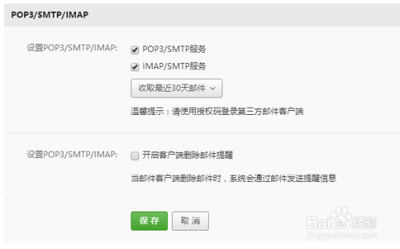
如果提示邮箱地址或密码错误,这通常意味着您的邮箱还没有开通IMAP功能。您需要进入网易邮箱,开通这个功能。
在Foxmail中设置IMAP/SMTP服务
在网易邮箱中,选择【设置】,选择【POP3/SMTP/IMAP】,选中其中的【IMAP/SMTP服务】。然后在Foxmail的设置窗口中,点击【创建】。
特定情况下的操作步骤
添加网易企业邮箱
如果您需要添加的是网易企业邮箱,操作步骤会有所不同。首先,打开电脑已经安装好的Foxmail,点击左下角的手动设置。然后,填写您的邮箱账号密码以及邮箱服务器信息(POP服务器处填写: pop.qiye.163.com,SMTP服务器处填写: smtp.qiye.163.com)。
使用授权密码
对于企业邮箱,您可能需要使用客户端授权密码。方法是进入网易邮箱,点击设置,下拉菜单点击POP3/SMTP/IMAP,点选POP3/SMTP/IMAP打钩,网易邮箱会给您一个授权密码,以此设置Foxmail账户。
常见问题及解决方法
如果在添加过程中遇到邮箱地址或者密码错误的提示,您可以尝试以下方法解决:
- 确保您输入的邮箱地址和密码完全正确,注意大小写。
- 如果账户、密码正确,设置时提示鉴定失败,请检查设置网易企业邮箱时选择的邮箱协议是否正确。
- 如果还是不能自动匹配电子邮箱信息,请手动设置电子邮箱参数。
通过以上步骤,您应该能够在Foxmail中成功添加并管理您的网易邮箱账户。如果在操作过程中遇到任何问题,建议查阅官方文档或联系客服获取帮助。