
Foxmail怎么用?Foxmail新建邮箱帐户接收邮件使用教程
Foxmail使用教程:新建邮箱账户接收邮件指南
下载和安装Foxmail
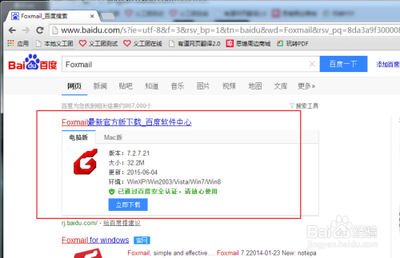
首先,你需要从Foxmail官方网站或其他可信的下载站点下载并安装最新版本的Foxmail。
配置邮箱
填写邮箱地址和密码
打开Foxmail后,你需要配置自己的邮箱账号。具体步骤如下: - 点击菜单栏最右边的工具按钮,选择“账号管理”。 - 点击左下角“新建”,填入完整的邮箱地址和密码。
手动设置邮箱服务器
- IMAP服务器设置:
- 接收邮件服务器:
imaphz.qiye.163.com - 发送邮件服务器:
smtphz.qiye.163.com - 请勾选SSL加密设置,以确保邮箱使用的安全性。
- POP3服务器设置(可选):
- 接收邮件服务器:
imaphz.qiye.163.com - 接收邮件服务器:
imaphz.qiye.163.com - POP端口号:110。
完成创建
填写完毕后,点击“创建”,完成邮箱账户的配置。
邮箱管理
文件夹管理
- 在Foxmail的左侧导航栏中,右键点击“文件夹”,选择“新建文件夹”,输入文件夹名称并确定。
标签管理
- 使用标签可以更好地标记和筛选邮件。点击邮件后面的小箭头按钮,选择“添加标签”,然后选择或创建一个标签,该邮件将被标记为相应的标签。
搜索功能
- Foxmail内置了强大的搜索功能,可以帮助你快速找到所需的邮件。在右上角的搜索框中输入关键词,即可展示相关的邮件。
邮件收发
撰写邮件
- 点击Foxmail界面左上方的“写邮件”按钮,进入撰写邮件界面。
- 在收件人处输入收件人的邮箱地址,填写邮件主题和正文内容,点击“发送”即可。
特快专递功能
- Foxmail提供了“特快专递”的功能,可以将邮件直接发送到对方的邮箱中,极大地提高了发送效率。撰写完邮件后,直接点击工具栏上的“特快专递”按钮即可。
邮件短信同时发
- 利用“手机短信”功能,在发送邮件的同时给对方的手机发送一条短信息,提示对方及时查收你的邮件。在撰写完新邮件时,点击工具栏上的“短信栏”按钮,或者选择“工具”菜单下的“短信栏”命令打开短信工具条,在“发送给”栏内输入对方的手机号码,在“消息”栏内输入欲发送的提示消息内容,点击工具栏中的“发送”按钮即可。
其他功能
拖拽附件
- 你可以直接将文件从本地资源管理器拖拽到邮件正文中,实现附件的添加。
快捷键操作
- Foxmail提供了丰富的快捷键操作,可以帮助你更高效地使用该软件。你可以在设置中查看和自定义这些快捷键。
通过以上步骤,你已经成功地在Foxmail中新建了一个邮箱账户,并掌握了基本的邮件收发和管理技巧。希望这些信息对你有所帮助!
本篇文章所含信息均从网络公开资源搜集整理,旨在为读者提供参考。尽管我们在编辑过程中力求信息的准确性和完整性,但无法对所有内容的时效性、真实性及全面性做出绝对保证。读者在阅读和使用这些信息时,应自行评估其适用性,并承担可能由此产生的风险。本网站/作者不对因信息使用不当或误解而造成的任何损失或损害承担责任。