
ae CS4怎么设计3D文字?
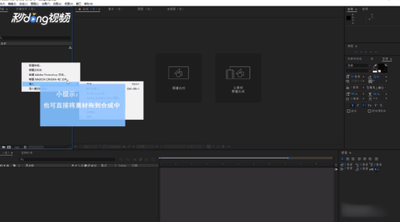
在After Effects CS4中设计3D文字的方法
在After Effects CS4中设计3D文字可以为你的视频项目增添深度和立体感。以下是详细的步骤和方法:
创建合成和基本文字设置
- 打开After Effects,按
CTRL+N新建合成,并根据需要设置合成的大小和帧率。 - 使用文字工具(快捷键
T)输入你想要的文字,并设置合适的大小、比例等属性。
添加3D效果
使用固态层和碎片效果
- 按
CTRL+Y新建一个固态层,该层的颜色会影响后续3D文字的颜色,根据需要进行设置。 - 为固态层添加“模拟仿真”效果中的“碎片”,设置查看模式为“渲染”,图案为“自定义”,并将自定义碎片映射设置为文字层。注意,需要关闭文字层的眼睛以避免不必要的视觉效果。
调整文字深度和摄像机设置
- 为了消除文字的下落效果,将蓝色固态层的深度设置为
0.45。 - 调整摄像机的Y轴位置至
-70,并设置挤压深度为0.4以增加文字的厚度。
添加照明效果
- 通过调整照明设置,增加文字的环境光亮度,使文字看起来更加明亮和立体。
使用插件增强3D效果
利用E3D插件
- 可以通过安装E3D等三维实体插件来进一步增强3D文字的效果。这些插件提供了丰富的三维效果和材质选项,可以帮助你创造出更加逼真的3D文字效果。
调整文字为形状并添加描边
- 选中文字图层,右击选择“从文字创建形状”,将文本转换成形状。
- 给形状图层添加描边,并调整颜色、观察视角和X轴角度,以达到所需的3D效果。
添加摄像机运动和关键帧
- 在合成窗口中添加一个摄像机,并将之前设置的蓝色固态层效果上的摄像机系统设置为合成摄像机。
- 给摄像机添加运动关键帧,通过调整位置和目标兴趣点来实现文字的动态效果。
注意事项和技巧
- 在制作3D文字时,注意观察视角的调整,这有助于更好地展现文字的立体感。
- 可以尝试使用不同的材质和光照效果,以及添加背景和其他元素,来进一步丰富你的3D文字设计。
通过以上步骤和方法,你可以在After Effects CS4中成功设计出具有立体感和层次感的3D文字效果。希望这些信息对你有所帮助!
本篇文章所含信息均从网络公开资源搜集整理,旨在为读者提供参考。尽管我们在编辑过程中力求信息的准确性和完整性,但无法对所有内容的时效性、真实性及全面性做出绝对保证。读者在阅读和使用这些信息时,应自行评估其适用性,并承担可能由此产生的风险。本网站/作者不对因信息使用不当或误解而造成的任何损失或损害承担责任。