
关于如何正确使用outlook设置QQ邮箱
如何正确使用Outlook设置QQ邮箱
设置前的准备工作
在开始设置之前,请确保您已经安装了最新版本的Outlook,并准备好以下信息: - QQ邮箱的登录账号和密码 - QQ邮箱的POP3/SMTP服务器地址和端口号
设置QQ邮箱到Outlook的步骤
Windows系统
-
打开Outlook并点击"文件"选项卡
首先,您需要打开Outlook邮件客户端程序。一旦打开,点击界面左上角的"文件"选项卡,这将带您进入有关账户设置的页面。请单击它以开始添加新的邮箱账户。 -
选择"手动设置或其他服务器类型"
当您点击"添加账户"后,将会出现一个弹出窗口。在这个窗口中,选择"手动设置或其他服务器类型",然后点击"下一步"继续。 -
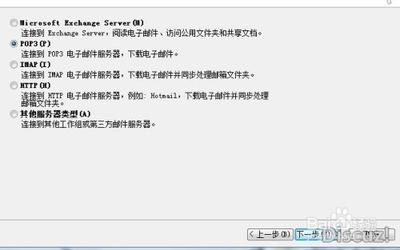
选择"POP或IMAP"
在接下来的页面中,您将看到两个选项:"互联网电子邮件"和"Microsoft Exchange或兼容的服务"。确保选择"互联网电子邮件",然后点击"下一步"。 -
填写与QQ邮箱相关的信息
在这一步骤中,您需要填写与您的QQ邮箱相关的信息。以下是需要填写的字段: - 服务器信息:这些信息可以在QQ邮箱的设置页面找到。通常情况下,POP3服务器是
pop.qq.com,IMAP服务器是imap.qq.com。如果上一步骤中的测试通过,您将会看到一个成功的提示。点击"下一步"继续,然后点击"完成"以完成QQ邮箱在Outlook上的设置。
安卓设备
-
打开Google Play商店并安装Outlook应用
在搜索栏中输入"Outlook"并点击搜索。选择第一个结果,即由Microsoft Corporation开发的Outlook应用。点击"安装"按钮,等待应用下载和安装完成。 -
打开Outlook应用并添加QQ邮箱账户
打开Outlook应用后,点击左上角的菜单图标,选择"设置"选项。在弹出的菜单中选择"添加账户"。选择"添加电子邮件账户"并输入你的QQ邮箱地址,然后点击"继续"按钮。 -
配置IMAP/SMTP设置
接下来,Outlook将要求你选择你的邮箱提供商。在列表中找到并点击"QQ邮箱"选项。在新页面中,输入你的QQ邮箱密码,并点击"登录"按钮。在接下来的页面中,你需要手动配置IMAP和SMTP服务器。在IMAP服务器设置中,填写imap.qq.com作为服务器地址,选择使用SSL加密,并设置端口为993。在SMTP服务器设置中,填写smtp.qq.com作为服务器地址,同样选择使用SSL加密,并设置端口为465。点击"下一步"完成设置。
Outlook Express
-
启动Outlook Express并添加QQ邮箱账户
在OutlookExpress客户端中,点击顶部菜单栏的"工具"-"帐户"。在弹出的"Internet连接向导"窗口中,点击"添加"按钮,然后选择"邮件"。 -
填写帐户信息
在"Internet电子邮件地址"窗口中,输入您的QQ邮箱地址,然后在"接收邮件(POP)服务器"字段中,填写pop.qq.com;在"发送邮件(SMTP)服务器"字段中,填写smtp.qq.com。点击"下一步"按钮,在"帐户名"字段中,输入您的QQ邮箱用户名,即@前面的部分;在"密码"字段中,输入您的邮箱密码,然后点击"下一步"。点击"完成"按钮,完成QQ邮箱账户的添加。
注意事项
- 确保QQ邮箱的POP3/SMTP服务已经开启,在QQ邮箱的设置中进行相应配置。
- 如果是首次使用QQ邮箱登录,可能需要进行人机验证。
- 请确保输入的服务器地址和端口号正确,可以参考QQ邮箱官方网站或联系QQ邮箱客服获取准确的信息。
- 在设置过程中,如果遇到任何问题,请参考Outlook的帮助文档或与Outlook的技术支持团队联系。
通过以上步骤,您可以轻松地在不同版本的Outlook中设置QQ邮箱,以便更方便地管理和使用您的电子邮件。希望这些信息对您有所帮助!