
Outlook 怎么配置邮箱?Outlook 邮箱配置教程
Outlook邮箱配置教程
前期准备
在开始配置Outlook邮箱之前,请确保您已经拥有一个Outlook邮箱账号以及对应的密码。此外,还需要知道您的邮箱服务器的设置信息,这通常包括SMTP服务器地址、IMAP服务器地址以及POP3服务器地址等。
配置步骤详解
步骤一:打开Outlook并选择“文件”菜单
在Outlook的主界面中,点击左上角的“文件”菜单。
步骤二:点击“添加账户”
选择“信息”选项卡,然后点击“添加账户”按钮。这将启动Outlook的账户配置向导。
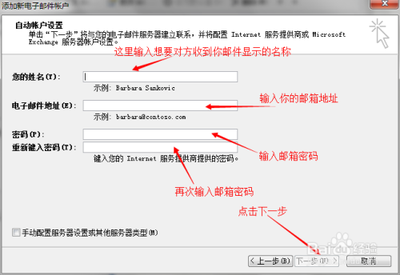
步骤三:输入邮箱信息
输入您的Outlook邮箱账号和密码,以及其他必要的信息,如服务器地址等。确保输入的信息准确无误。
步骤四:选择邮件配置选项
您可以选择使用IMAP或POP3协议来接收邮件,使用SMTP协议来发送邮件。根据您的需求选择相应的选项。
步骤五:测试账户设置
点击“测试账户设置”按钮来测试您的配置是否成功。如果配置正确,将能够成功连接到您的邮箱服务器,并显示一条测试成功的消息。
步骤六:完成配置
如果测试成功,点击“完成”按钮来保存您的配置信息。此时,Outlook将开始同步您的邮箱数据,包括邮件、联系人、日程等。
注意事项
在进行Outlook邮箱配置的过程中,可能会遇到一些常见问题,如连接失败、同步错误等。针对这些问题,您可以查阅Outlook的官方文档或在线教程,找到相应的解决方案。
常见问题及解决方法
无法连接到邮箱服务器
- 原因:服务器地址错误、邮箱密码错误、网络问题等。
- 解决方法:
- 检查服务器地址是否正确。
- 重新输入邮箱密码。
- 检查网络连接是否正常。
邮件无法同步
- 原因:IMAP服务器配置错误、网络问题等。
- 解决方法:
- 检查IMAP服务器配置是否正确。
邮件发送失败
- 原因:SMTP服务器配置错误、邮箱空间不足、网络问题等。
- 解决方法:
- 检查SMTP服务器配置是否正确。
- 确保邮箱空间充足。
- 检查网络连接是否正常。
不同操作系统下的配置方法
Windows 10系统
- 打开Outlook,点击文件菜单,选择信息选项卡,然后点击添加账户。
- 在电子邮件账户界面,选择手动配置服务器设置或高级设置,点击下一步。
- 在选择服务界面,选择Internet电子邮件,点击下一步。
- 在电子邮件地址框中输入您的邮箱地址,然后填写用户名和密码。
- 在服务器类型界面,选择POP或IMAP,然后根据实际情况填写SMTP、POP3和IMAP服务器地址。
- 在登录信息界面,输入您的邮箱用户名和密码。
- 在服务器信息界面,填写SMTP服务器地址(可选),然后根据需要勾选我的服务器需要身份验证选项。
- 在端口设置界面,根据实际情况填写端口号。
- 完成以上设置后,点击测试账户设置,确保配置无误。
macOS系统
- 打开Outlook,点击文件菜单,选择偏好设置。
- 在账户标签页,点击添加。
- 选择InternetMessageAccessProtocol(IMAP),然后填写您的邮箱地址、用户名和密码。
- 在服务器信息界面,填写IMAP服务器地址(993)、SMTP服务器地址(465或587)。
- 在账户信息界面,填写您的邮箱地址和用户名。
- 完成以上设置后,点击高级标签页,根据需要调整端口设置。
- 点击测试账户设置,确保配置无误。
通过以上步骤,您可以成功地配置Outlook邮箱,并开始使用它进行日常的邮件管理和日程安排。如果在配置过程中遇到任何问题,建议查阅Outlook的官方文档或联系邮箱服务商获取帮助。
本篇文章所含信息均从网络公开资源搜集整理,旨在为读者提供参考。尽管我们在编辑过程中力求信息的准确性和完整性,但无法对所有内容的时效性、真实性及全面性做出绝对保证。读者在阅读和使用这些信息时,应自行评估其适用性,并承担可能由此产生的风险。本网站/作者不对因信息使用不当或误解而造成的任何损失或损害承担责任。