
网易mumu模拟器怎么打开相机权限?
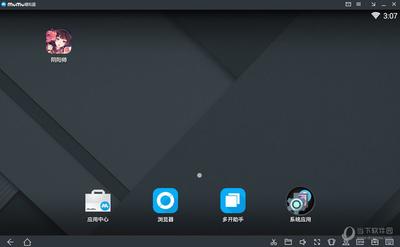
网易MuMu模拟器打开相机权限的方法
网易MuMu模拟器是一款流行的电脑安卓模拟器,它允许用户在电脑上运行安卓应用程序。如果你想在网易MuMu模拟器中使用相机功能,你需要知道如何打开相机权限。以下是详细的步骤和方法:
确认模拟器版本和连接情况
首先,你需要确认你使用的网易MuMu模拟器版本是否为1.12.2或更高版本。在这个版本中,接上摄像头后,相机权限应该是自动开启的。如果开启失败,你可以提供模拟器的版本号(最好是有开启失败的截图),以及确认是否已经正确连接了摄像头。
检查模拟器中的设置
在网易MuMu模拟器中,你需要授予应用程序或游戏访问摄像头的权限。这通常可以通过模拟器的设置菜单来完成。在模拟器界面中找到系统设置或偏好设置选项,然后在设置中查找与设备或硬件相关的部分,看是否有摄像头设置入口。确保摄像头相关的设置权限处于开启状态。
操作系统中的相关设置
在Windows系统中,你需要检查摄像头权限,确保MuMu模拟器(或相关应用)的权限处于开启状态。你还可以检查安全软件和防火墙设置,确保它们没有干扰模拟器对摄像头的访问。在Mac系统中,你需要在系统偏好设置中找到安全性与隐私选项,确保mumu模拟器被允许访问摄像头。
更新和重启
确保你使用的是最新版本的MuMu模拟器,因为旧版本的软件可能存在与操作系统或硬件兼容性的问题。如果问题依然存在,你可以尝试重启模拟器和计算机,这可能会使摄像头设置等相关情况恢复正常。
联系支持团队
如果以上方法都无法解决问题,你可能需要联系网易MuMu模拟器的支持团队,他们可以提供更具体的帮助和指导。在网易MuMu模拟器的官方网站或支持页面上应该可以找到相应的联系方式。
通过上述步骤,你应该能够在网易MuMu模拟器中成功打开相机权限。如果在操作过程中遇到任何问题,不要犹豫,寻求专业的技术支持是最好的解决方案。
本篇文章所含信息均从网络公开资源搜集整理,旨在为读者提供参考。尽管我们在编辑过程中力求信息的准确性和完整性,但无法对所有内容的时效性、真实性及全面性做出绝对保证。读者在阅读和使用这些信息时,应自行评估其适用性,并承担可能由此产生的风险。本网站/作者不对因信息使用不当或误解而造成的任何损失或损害承担责任。